HiBy R1MIDI 说明书
欢迎使用海贝音乐(HiBy)旗下产品
感谢您购买由海贝音乐(HiBy)推出的便携高清无损音乐播放器 R1MIDI 。为能让 R1MIDI 给您带来更好的体验,本文介绍了 R1MIDI 的常用功能以及操作方法,希望能帮您更加全面的了解和使用 R1MIDI。
同时,也欢迎您登陆海贝音乐(HiBy)官方网站 www.hiby.com 了解更多海贝音乐(HiBy)产品信息,购买相关产品。
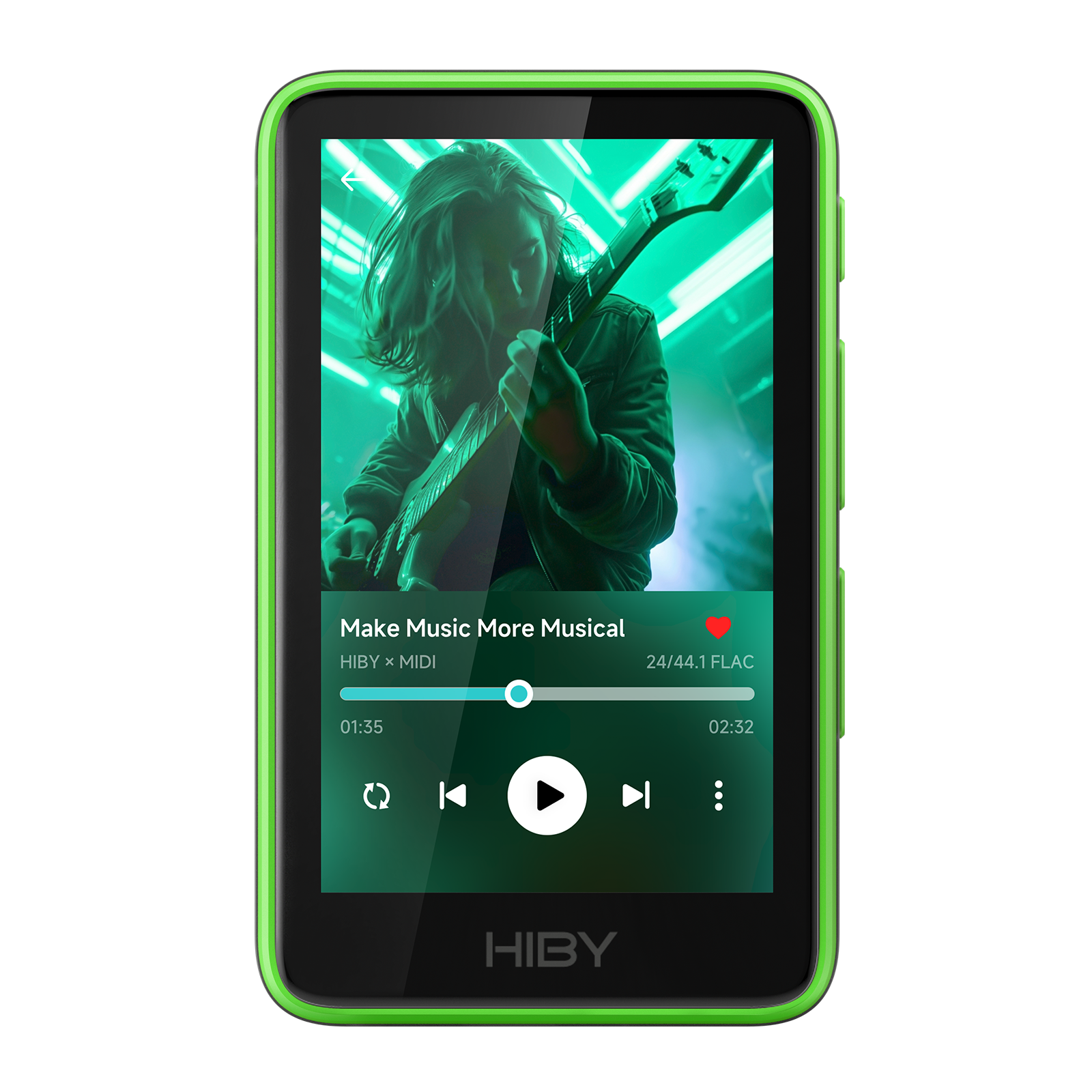
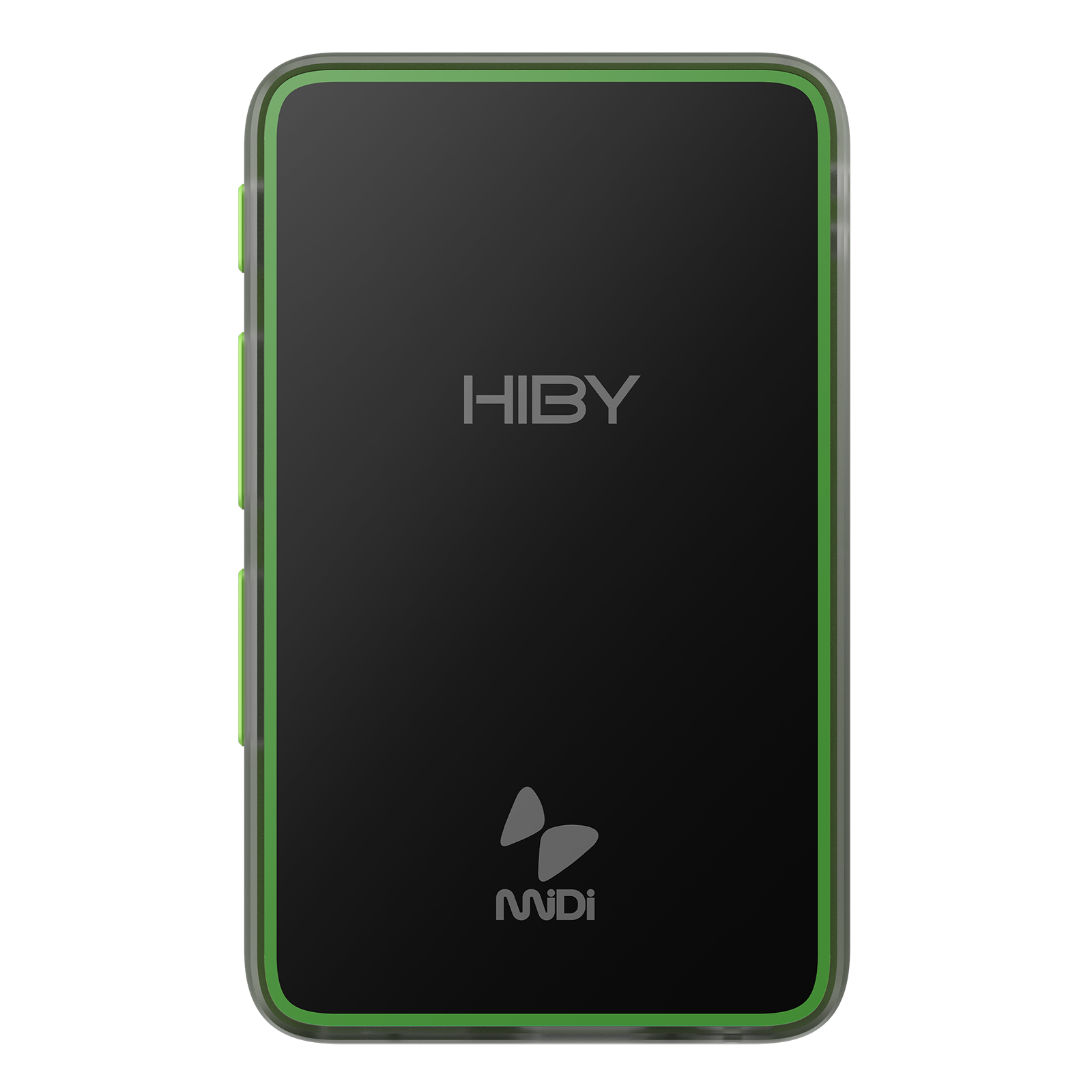
一、产品介绍
- 基于 HiBy OS(Linux 4.4.94) 系统,采用君正 X1600E 主控
- 采用 CS43131 解码架构,最高支持 DSD256 \ PCM384kHz 解码
- 支持 PhoneOut(PO) 输出
- 支持蓝牙音频输出(支持 LDAC、aptX、AAC、SBC 等编码)
- 支持 USB 音频(USB Audio)输出
- 支持最大 2TB 的外置 MicroSD(TF) 卡
- 支持蓝牙 5.0 以及 2.4G WiFi
- 支持本地播放、AirPlay、DLNA、网络电台等
以下介绍面对播放器屏幕即正视图为参考:
- 右侧由上到下依次为:电源键、LED 指示灯、音量加、音量减、播放暂停、下一曲
- 左侧为:挂绳接口
- 底部由左到右依次为:PO、Type-C、MicroSD(TF) 卡槽
开箱视频
二、按键使用说明
以下介绍面对播放器屏幕即正视图为参考:
- 右侧由上到下依次为:电源键、LED 指示灯、音量加、音量减、播放暂停、下一曲
| 按键 | 功能 |
|---|---|
| 电源键 | 长按:开关机;短按:开关屏;长按 10s 以上:硬件复位 |
| 音量加 | 短按:增加音量 |
| 音量减 | 短按:减小音量 |
| 播放暂停 | 短按:播放暂停 |
| 下一曲 | 短按:下一曲 |
| 按住下一曲开机 | 用来进入烧录模式,主要是用来做生产用 |
按住 音量加 开机 | 用来强制进入升级模式,具体操作见 升级模式操作 |
- 确保有插入 MicroSD(TF) 卡
- 确保插入的 MicroSD(TF) 卡中有升级用的 upt 文件
- 系统检测到升级文件,会自动进行强制升级
三、接口使用说明
以下介绍面对播放器屏幕即正视图为参考:
- 底部由左到右依次为:PO、Type-C、MicroSD(TF) 卡槽、
音频输出接口
音频输出接口可以提供给不同的音频设备来使用,例如:3.5mm 接口的耳机等。
- PO:3.5mm 单端接口耳机输出
USB 接口
USB 接口使用的物理接口是 Type-C 接口,通过该接口可以提供以下功能。
播放器可以让 USB 工作在两种不同的模式下:USB OTG 和 USB 设备。
当播放器作为 USB OTG 使用的时候(可以理解为电脑端的 USB ):
- 连接 U 盘或移动硬盘:读取 U 盘或者移动硬盘的数据;
- 连接 USB 解码器或 USB 小尾巴:输出高清音频数据;
当播放器作为 USB 设备 使用的时候:
- USB MassStorage(USB 文件管理),关于 USB MassStorage 使用的一些问题可以参考这里 。
充电接口
充电接口使用的物理接口是 Type-C 接口,通过该接口连接充电器可以实现充电。
- 充电支持普通的充电头,最大可以达到 5V@1A 的充电电流。
MicroSD(TF) 卡接口
MicroSD(TF) 卡接口用来插入 MicroSD(TF) 卡,主要是为了扩充存储容量。海贝播放器可以支持到最大 2TB 的 MicroSD(TF) 卡,播放器支持的文件系统包括 FAT32\exFAT\NTFS。
LED 指示灯
| 状态 | 颜色 |
|---|---|
| 普通 | 淡蓝色■ |
| 普通充电 | 红色呼吸效果(普通)■ |
四、开始使用
由于播放器自身不带存储,因此需要用户准备 MicroSD(TF) 卡,或者可以购买带有 MicroSD(TF) 卡的套餐产品。
首次开机
- 按住开机键 2s,播放器进入开机状态
- 开机动画完成之后,系统进入引导设置界面
- 选择对应的语言
- 完成设置
- 首次开机完成
状态栏
顶部为状态栏的一些信息,显示一些通用的系统信息。
-
音量值
显示当前输出口的音量值,音量值为红色表示当前的这个音量值偏大,用户需要注意不要在高音量下长期使用,否则可能导致听力受损。 -
输出口状态
LineOut
PhoneOut
Balance
Balance LineOut -
播放状态
如果当前处于播放状态则显示播放状态或者暂停状态,否则不显示。 -
时间
显示当前时间 -
蓝牙状态信息
展示蓝牙信息,包括信号强度、连接状态等。 -
WiFi 状态信息
展示 WiFi 信息,包括信号强度、连接状态等。 -
电池电量信息 展示电量图标、充电状态、百分比等信息。
电量百分比开关:设置 -》 电池 -》 电池电量百分比。 -
HiByLink 状态信息
展示 HiByLink 连接信息。
主界面
介绍主界面的相关功能以及一些常用操作。主界面包含有一系列入口,可以快速使用相关的功能。
-
左滑
快速进入播放界面。 -
从屏幕外下滑
进入快捷操作界面。
- 音乐
- 流媒体
- 无线
- 电子书
- 系统设置
- 关于
快捷操作
- 任意界面,从屏幕外下滑,即可进入快捷操作界面。
- 按照以下操作:系统设置 -》 快捷菜单,可进入快捷菜单设置界面
- 修改快捷操作上拉触发、下拉触发
- 修改快捷操作的默认操作,将更适合自己的快捷操作放置在该位置
默认包括以下快捷按钮:蓝牙、WiFi、、睡眠关机、增益、亮度调节以及当前播放歌曲名称和媒体按键。
可以通过以下操作:系统设置 -》 快捷菜单,可进入快捷菜单设置,然后将快捷动作替换为其他系统支持的快捷操作。
-
蓝牙
点击蓝牙图标,开关蓝牙。
长按蓝牙图标,进入蓝牙设置界面。 -
WiFi
点击 WiFi 图标,开关 WiFi。
长按 WiFi 图标,进入 WiFi 设置界面。 -
睡眠关机
点击睡眠关机图标,开关睡眠关机,同时同步开始倒计时。
如果需要设置睡眠关机的不同时间,需要用户进入系统设置 -》 睡眠关机调整。 -
增益
点击增益图标,调整增益。 -
DLNA
点击 DLNA 图标,开关 DLNA。 -
AirPlay
点击 AirPlay 图标,开关 AirPlay。 -
MSEB
点击 MSEB 图标,开关 MSEB
长按 MSEB 图标,进入 MSEB 设置界面。 -
淡入淡出
点击淡入淡出图标,开关淡入淡出 -
无缝播放
点击无缝播放图标,开关无缝播放
五、音乐
音乐界面
- 顶部分别为:返回上一级界面,音乐搜索,收藏分类,播放设置
- 点击对应图标进入相应功能。
- 音乐模块,包括有按照歌曲、文件夹、专辑、歌手、风格、专辑歌手等信息的列表入口;
导入本地音乐
由于播放器本身不带存储,因此需要用户准备 MicroSD(TF) 卡,或者可以购买带有 MicroSD(TF) 卡的套餐产品。
通过 MicroSD(TF) 卡导入音乐
将包含歌曲的 MicroSD(TF) 卡插入播放器的 MicroSD(TF) 卡槽即可,播放器支持 FAT32\exFAT\NTFS 等文件格式。
通过 USB 导入音乐
播放器支持通过 USB 连接电脑,然后使用 MassStorage 协议传输文件,以下简要做个介绍,更多关于 MassStorage 的使用可以参考这里 。
以下以 MacOS 和 Windows 做简要说明:
MacOS 支持 FAT 和 exFAT,但是不支持 NTFS,因此如果使用的 NTFS 的文件系统,那么需要安装第三方的驱动才能进行使用,现提供以下两种方式可选:
应用程序
- Paragon:https://www.paragon-software.com/home/ntfs-mac//
- 西部数据:https://support-eu.wd.com/app/answers/detailweb/a_id/34871/~/external-drive%3A-paragon-ntfs-driver-for-mac
如果你是 MacOS 用户,建议你备份好你的磁盘文件,然后将磁盘格式化为 exFAT 来使用,能够提供更好的文件兼容性体验。
可以按照以下操作进行尝试:
- 确定 USB 线连接是正常的
- 确定连接好 USB 线之后,确定 USB 当前使用的是 USB 存储协议;
- 重启电脑,再试一次
- 重启播放器,再试一次
播放设置
-
MSEB
顶部区域分别为重置 MSEB,MSEB 设置入口,MSEB 开关- 通过上下滑动,显示更多的调节项
- 左右滑动调节相应项的设置
- MSEB 只对不高于 96kHz 的歌曲有效
- 对于 DSD 和 MQA 歌曲均无效
-
均衡器(EQ)
顶部区域分别为重置均衡器,选择预置均衡器菜单入口,均衡器开关- 通过左右滑动,显示不同的均衡器频段
- 上下滑动不同频段的滑块,调节对应频段的增益/衰减 dB 值
- 根据不同频段调节的位置,绘制相应的曲线
- 均衡器只对不高于 48kHz 的歌曲有效
- 对于 DSD 和 MQA 歌曲均无效
-
歌曲扫描
手动启动扫描歌曲 -
扫描音乐模式
- 手动,需要用户手动去更新歌曲库
- 自动,检测到 MicroSD(TF) 卡的插拔或者 USB 的插拔,系统自动重新扫描歌曲库
-
播放模式
- 列表播放:从选择的曲目开始,直到当前列表播放完成,停止播放。
- 单曲循环:同一首歌不断重复,直到手动切曲或者关机,停止播放。
- 随机播放:在当前列表中随机选择下一首开始播放,直到手动停止或者关机,停止播放。
- 列表循环:从选择的曲目开始,不断循环当前列表中的歌曲,直到手动停止或者关机,停止播放。
-
DSD 输出模式
- 当音频输出是平衡(BAL)\单端(PO)\LineOut(LO),不能进行 DSD 输出模式选择,此功能是无效的,按实际情况输出;
- 当音频输出是蓝牙,不能进行 DSD 输出模式选择,此功能是无效的,都是转成 PCM 输出;
- 当音频输出是 SPDIF 可以进行 DSD 输出模式选择
选择 PCM,则按采样率 88.2kHz 输出
选择 DoP 或者 Native,当播放 DSD64 则都是按 DoP 模式输出,输出采样率为 2.8 MHz;
选择 DoP 或者 Native,当播放 DSD128,DSD256 时,都是转为 PCM 输出,输出采样率为 88.2 kHz。 - 当音频输出是 USB Audio Out 可以进行DSD输出模式选择
选择 PCM,按 PCM 输出,最大支持采样率 384kHz
选择 DoP,按DoP输出,最大支持 DSD256(11.2MHz)(条件:需要接入的解码设备支持 DSD 解码,如果设备不支持,则播放失败)
选择 Native,按 Native 输出,最大支持 DSD256(11.2MHz)(条件:需要接入的解码解码设备支持DSD解码,如果设备不支持,则播放失败)
-
DSD 增益补偿
由于 DSD 音频比 PCM 会低一些,可以根据需要自行调整一定的补偿,来让 DSD 和 PCM 处于同样的输出水平。 -
断电记忆播放
开启后,在播放情况下关机,待下次开机后,则会自动记录上次所播放的歌曲,并继续自动播放。 -
无缝播放
开启后两首歌曲之间无缝衔接。 -
声场
声场插件 -
最大数字音量输出
设置数字输出时(S/PDIF\USB Audio Out\蓝牙 Audio Output),限制数字音量的最大值。 -
最大音量限制
设置本地输出口输出时(单端和平衡输出),限制输出音量的最大值。 -
开机默认音量
设置每次开机时本地输出口 (单端和平衡输出) 输出的音量。 -
淡入淡出
开启后,歌曲开始播放和停止播放时,声音从小到正常,或从正常到无。 -
增益设置
设置播放器的高低增益。 -
回放增益
如果歌曲的信息中包含有回放增益信息,则该选项有效。
选择音轨或者专辑回放增益的话,将会对每首歌曲或者每张专辑根据歌曲的回放增益参数进行调整,进而在无需变更系统音量的情况下使不同歌曲实际音量保持在同一水平。- 关闭:忽略歌曲中回放增益信息
- 音轨:按照歌曲中音轨的回放增益信息进行增益调整
- 专辑:按照歌曲中专辑的回放增益信息进行增益调整
-
声道平衡
设置左右声道音量大小。 -
文件夹跳曲
- 文件夹跳曲可以避免用户一直听重复目录歌曲;
- 歌曲播放结束,如果该歌曲为当前目录列表的最后一首歌曲,切歌时将返回上一级目录,如果父目录存在其他目录则进入当前目录的下一个目录,并且按照列表进行播放,否则继续在父目录寻找下一个目录;
- 如何找其他目录或歌曲,则继续返回上一级目录,重复找个过程,直到找到根目录下最后一首歌曲;
- 列表播放,随机播放,顺序播放都可以进行文件夹跳曲功能,文件夹跳曲时候,播放模式逻辑是无效的;
- 当播放模式是单曲循环,自动切歌时,功能是无效的;
-
专辑跳曲
- 在专辑列表播放时候,一个专辑播放完后,会跳转到另一个专辑播放;
- 当播放模式为单曲循环,自动切歌时,功能是无效的;
-
复读功能
- 打开开关之后,会在播放界面显示 A-B 图标
- 设置 A B 点之后,播放器将重复播放 A-B 之间音乐或者其他语言资料
-
倍速播放
- 打开开关之后,会在播放界面显示倍速图标
- 设置倍速之后,音乐或者其他语言资料将会按照设定的倍速进行播放
-
自动滑到播放列表
- 打开开关之后,点击列表中歌曲,将直接进入播放列表界面
播放界面
整个界面向右滑动可退出播放界面,回到歌曲列表界面或主界面。
- 支持格式为:png、jpg、jpeg、bmp
- 支持分辨率,原则上不超过 1024*1024(单位像素)
- 支持内嵌歌曲封面
- 支持外置封面
- 优先级:歌曲文件同名的图片 > 文件名为 folder 的图片 > 文件名为 cover 的图片 > 文件名为 front 的图片 > 歌曲内置图片。
点击屏幕上半部分,切换为歌词显示
- 歌词仅支持 lrc 格式
- 歌词要和歌曲在同一目录下
- 歌词文件名要和歌曲文件名一样
- 支持内嵌歌词
- 歌词编码格式支持 UTF-8、UTF-16 等编码
- 对于本地编码歌词,会存在兼容性问题,可以尝试切换和歌词编码相同的机器语言
屏幕下方及中间显示当前歌曲播放状态,其中包括播放进度和状态
屏幕下方及中间进度条为播放操作按钮,点击或滑动,执行播放/暂停、上一曲/下一曲、快进/快退等功能。
最左边为播放模式按钮:
- 列表播放:从选择的曲目开始,直到当前列表播放完成,停止播放。
- 单曲循环:同一首歌不断重复,直到手动切曲或者关机,停止播放。
- 随机播放:在当前列表中随机选择下一首开始播放,直到手动停止或者关机,停止播放。
- 列表循环:从选择的曲目开始,不断循环当前列表中的歌曲,直到手动停止或者关机,停止播放。
包括当前播放列表、添加到歌单、跳转至均衡器、查看专辑、查看歌曲信详细息、删除等操作;
六、流媒体
Tidal
点击图标进入登录界面,打开手机浏览器(例如 Chrome\Edge)扫描二维码登录。
- 10分钟内完成登录,否则二维码失效。需要返回,重新点击 Tidal 进行登录。
- 登录成功,如果关机了,超过24小时,未使用 Tidal,将要重新登录( Tidal 安全要求)。
Qobuz
点击图标进入登录界面,输入 Qobuz 用户名和密码进行登录。
网络收音机
网络电台仅在简体中文下显示。
栏目分为:央广、省市、收藏、自定义。
在网络收音机界面,左滑,可以进入播放界面,可以进行收藏,前后电台切换等动作。
更多详细关于自定义电台的使用可以参考这里。以下简略介绍:
- 在 MicroSD(TF) 卡根目录新建编码格式为 UTF8 的文本
radio.txt - 打开文本填写电台名称和 URL,名称和 URL 以英文字符
,分割,一行一个电台,例如:中国之声, http://ngcdn001.cnr.cn/live/zgzs/index.m3u8
音乐之声, http://ngcdn003.cnr.cn/live/yyzs/index.m3u8
感谢 reddit 用户 dough10,原始介绍参考这里
- 在 (https://customradio.dough10.me) 上选择好需要的电台
- 点击 Download,这个时候浏览器会下载一个 radio.txt 的文件
- 将 radio.txt 拷贝到 MicroSD(TF) 卡根目录,如果已经有一些电台了,可以将下载的 radio.txt 的内容追加到原本 radio.txt 的后面)
七、无线
蓝牙
-
蓝牙开关
点击蓝牙开关,可以进行蓝牙的开关操作 -
音质(蓝牙编码)
LDAC、UAT、aptX、AAC、SBC。
其中 UAT 为 HiBy 蓝牙编码协议,只对 HiBy 音频设备有效。默认连接顺序 UAT > LDAC > aptX > AAC > SBC,将会根据连接的设备最高支持格式,逐级选择。
关于蓝牙编码的更多信息,可以参考这里。 -
蓝牙音量调节
调节的蓝牙设备的音量,主要用来解决一部分蓝牙耳机或者蓝牙音箱通过播放器按键调节音量不生效的问题。 -
蓝牙搜索
点击蓝牙搜索进行搜索蓝牙设备。 -
已匹配的设备
显示已经配对好的设备:点击设备名可以重新连接设备;长按设备名可以删除设备。 -
可用设备
显示所有搜索到的设备。
Wi-Fi
-
Wi-Fi 开关
点击 Wi-Fi 开关,可以进行 Wi-Fi 的开关操作 -
Wi-Fi 信息
点击之后,可以看到展示的主机名、Wi-Fi 物理地址、IP 地址。 -
添加网络
添加网络主要是用来给用户添加隐藏 SSID 的网络使用,用户手动输入 Wi-Fi 名称和密码进行连接。 -
Wi-Fi 扫描
点击蓝牙搜索进行搜索蓝牙设备。 -
DNS 设置
修改当前网络的 DNS,有时候无法上网,可以尝试修改这部分内容。
下面列举一些常用的 DNS:中国大陆:114.114.114.114 或者 114.114.115.115
Google: 8.8.8.8 或者 8.8.4.4
微软:4.2.2.1 或者 4.2.2.2 -
已匹配设备
显示已经连接过的网络
点击网络名可以重新连接网络;长按网络名可以删除网络。 -
可用网络
显示所有搜索到的网络。
HiBy Link
Wi-Fi 传歌
点击进入界面,按界面提示操作,左滑或者点击左上角返回图标退出。
DLNA
AirPlay
点击进入界面,按界面提示操作,左滑或者点击左上角返回图标退出。
关于 AirPlay 的使用详细可以参考这里。
八、电子书
- 仅支持 txt 格式。
- 长按调出菜单。
- 点击百分比可以调出进度条,进行调节。
- 左右滑动进行翻页。
- 设置界面点击图标 ,可以进行字体大小,背景颜色设置。
九、系统设置
-
语言选择
-
背光设置
设置不同的背光亮度以及自动关闭背光的时间。 -
炫彩主题
打开之后,可以选择不同的颜色来作为设备的主色调。 -
字体大小
设置字体的大小,如果觉得当前的字体不太合适,可以通过选择不同字体大小选项来适应需求。 -
主题风格
整体 UI 风格设定和炫彩主题只修改颜色会有一些差异,可能会对图标都做一些调节。 -
USB 工作模式
由于 USB 接口采用的是 TypeC 的接口,有的设备不是标准协议实现,导致有兼容问题,特增加这个选项。- 自动:系统会根据插入的设备来自动识别是外设还是主机,然后工作在对应的模式下。
- 设备:播放器将作为一个设备,可以连接电脑,或者连接手机。使用场景:将播放器作为一个 U盘,一个 USB 解码器。
-
时间设置
-
省电关机
打开开关后,播放器处于未播放状态,HiByLink、蓝牙和 Wi-Fi 也没有音频数据传输,USB 未连接,省电关机时间到了将关机,以节省电量。 -
睡眠关机
- 打开开关后,睡眠时间到后,未插入 USB 则将进行无条件关机,插入 USB 则进入充电界面。
- 本功能是一次性有效的,下次开机后,睡眠关机功能失效,需要重新打开开关。
-
电量百分比显示
设置之后,会在电池图标旁边显示电量百分比。 -
线控
是否支持线控功能,由于耳机接口方式有一些差异,增加线控开关,避免使用过程中有一些耳机导致线控功能错乱。 -
指示灯
- 指示灯开关,夜晚可以关闭,避免光污染。
- 充电时候,,红灯呼吸。
- 不充电时候,,蓝灯指示工作。
-
关屏时按键操作
是否支持关屏操作,避免放在口袋或者其他地方导致误操作。 -
快捷菜单
设置快捷菜单功能。 -
屏保设置
- 设置屏保的显示方式,可选择关闭、专辑封面、动态封面。
- 专辑封面:显示当前播放的歌曲封面。
- 动态封面:在 Micro SD(TF) 根目录下新建
screensavers文件夹,并且将图片放到该目录下即可。
支持 jpg、 png 等格式
建议分辨率不超过 1024*1024
建议图片数量不超过 16 张
-
恢复出厂设置
-
系统升级
-
TF 卡升级
将下载的*.upt升级包拷入到 Micro SD(TF)卡根目录,选择 TF 卡升级。 -
网络升级
点击之后,系统会自动检测服务器是否有最新固件,然后按照提示进行操作即可。 -
播放器无法开机怎么升级?
- 通过读卡器,或者其他能读卡的设备,将下载的
*.upt升级包拷入到 Micro SD(TF)卡根目录。 - 在关机状态下,同时按播放暂停键和开机键,系统开机,将自动进入升级模式。
- 通过读卡器,或者其他能读卡的设备,将下载的
-
-
认证信息
展示设备认证相关信息。 -
开发者选项
默认隐藏选项,需要在【关于】-》【型号、固件版本】-》【点击多次版本号】- 音量锁定
- 截图
十、关于
-
品牌
展示 HiBy 品牌 Logo。 -
型号、固件版本
展示播放器版本信息。
点击多次版本号,可以打开 系统设置 -》开发者选项 开关,其中有部分隐藏或者调试功能,普通用户无需关注这部分。 -
存储容量
显示当前存储容量信息,包括已用容量、总容量。 -
其他信息
产品支持联系方式、官网、序列号以及其他平台联系方式,点击会弹出二维码,可以直接扫码。 -
固件编译时间
显示当前固件的编译时间。
十一、常见问题
- 常见问题可以去这里查看