HiByUSBMaster 使用说明
HiByUSBMaster Windows版用于连接兼容的USB音频设备,调整PEQ音效、设置设备功能,并将电脑音乐播放器提供的歌曲信息和封面同步到设备。
不同设备支持的功能可能不同,请以连接后软件显示的选项及设备说明为准。
1 使用前准备
- 电脑:媒体数据功能在Windows 10或Windows 11上使用。
- 外接设备:支持HiByUSBMaster对应控制功能的USB音频设备。
- 连接线:支持USB数据传输,不能仅用于充电。
- 音乐播放器:需要媒体同步时,使用能向Windows提供媒体信息的播放器。
软件不提供内置曲库。歌曲、歌手、专辑、封面和进度是否完整,取决于音乐播放器提供的信息及设备支持范围。
调节音效前请降低音量,并先备份重要的PEQ配置。
2 首次使用
- 运行HiByUSBMaster安装包,按提示完成安装。
- 使用USB数据线连接设备和电脑。
- 打开HiByUSBMaster,在顶部“设备列表”中确认或选择目标设备。
- 如需调音,进入“PEQ”页面,先点击“载入设备PEQ”读取设备配置。
- 如需同步歌曲信息,在音乐播放器中播放歌曲,再进入“媒体数据”页面查看。
- 如需调整设备功能,进入“设备设置”页面,按设备提供的选项操作。
连接控制设备与选择音乐输出是两件事。如需通过设备播放声音,还需在Windows或音乐播放器中选中对应的音频输出设备。
3 主界面使用
窗口顶部提供设备选择、固件查询、设备重启和语言切换,下面通过三个页签切换功能。
| 操作入口 | 用途 |
|---|---|
| 设备列表 | 选择当前要控制的设备;多台设备接入时请先核对设备名。 |
| 固件版本 | 查询选中设备的固件版本。 |
| 重启设备 | 确认后重启设备,连接和音乐播放可能暂时中断。 |
| 语言选择 | 切换简体中文、繁体中文或English。 |
| PEQ | 调整均衡器参数、保存和导入配置。 |
| 设备设置 | 调整设备支持的电源、灯光、显示等功能。 |
| 媒体数据 | 查看电脑媒体信息及设备同步状态。 |
4 PEQ音效设置
PEQ页面上方为频响曲线和常用按钮,下方为各频段的参数调节区域。
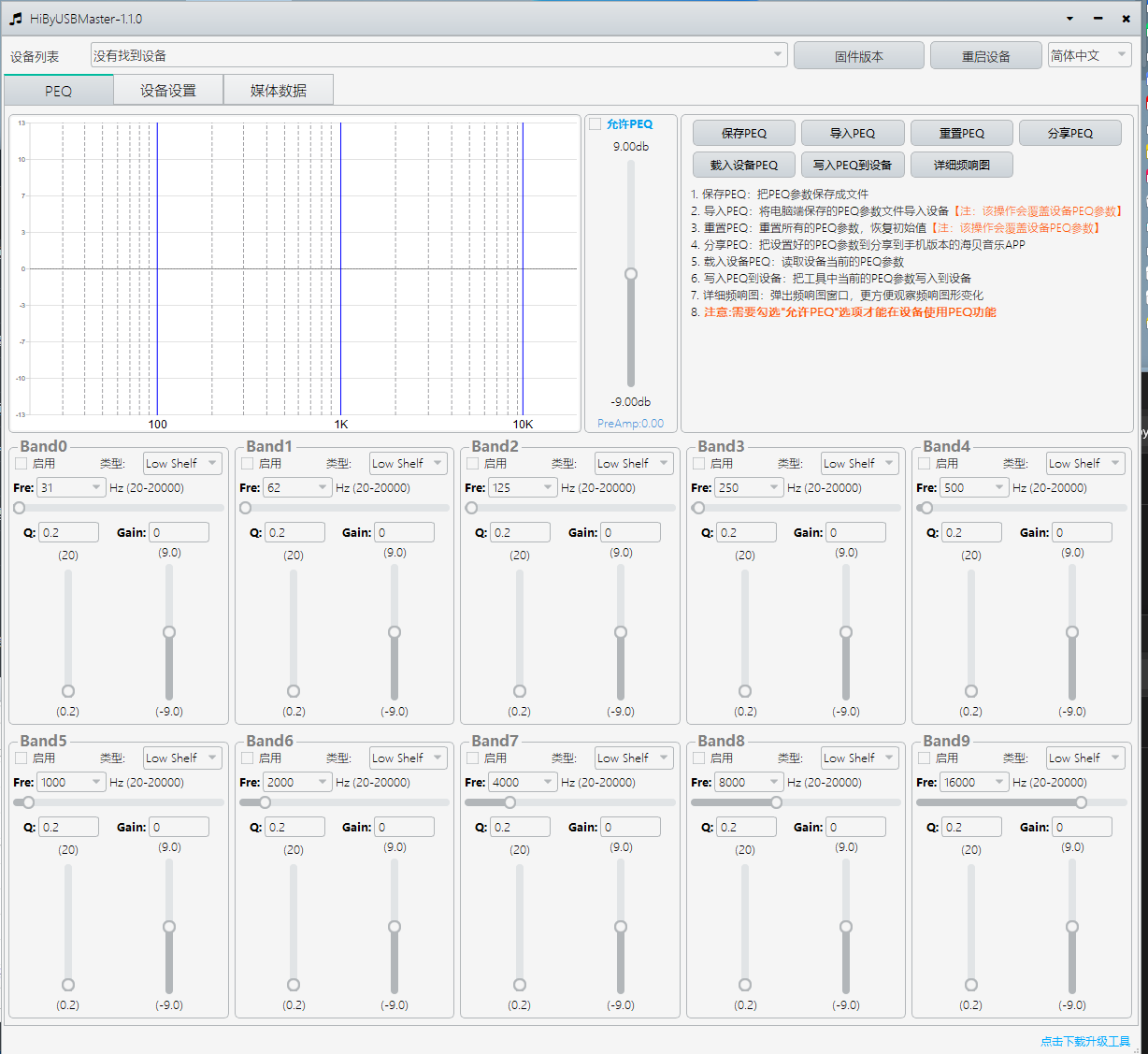
图1 PEQ功能入口。
4.1 载入设备PEQ
- 在设备列表中选中目标设备。
- 点击“载入设备PEQ”。
- 阅读提示并确认,等待读取结果。
- 核对页面上的频段、增益等参数,再开始调整。
载入会覆盖页面当前配置。如页面上已有需要保留的设置,请先保存。读取提示部分失败时,成功项目与保留原值的项目可能同时存在,请根据结果提示核对,不要把此时页面当作完整设备备份。
图2 载入设备PEQ。
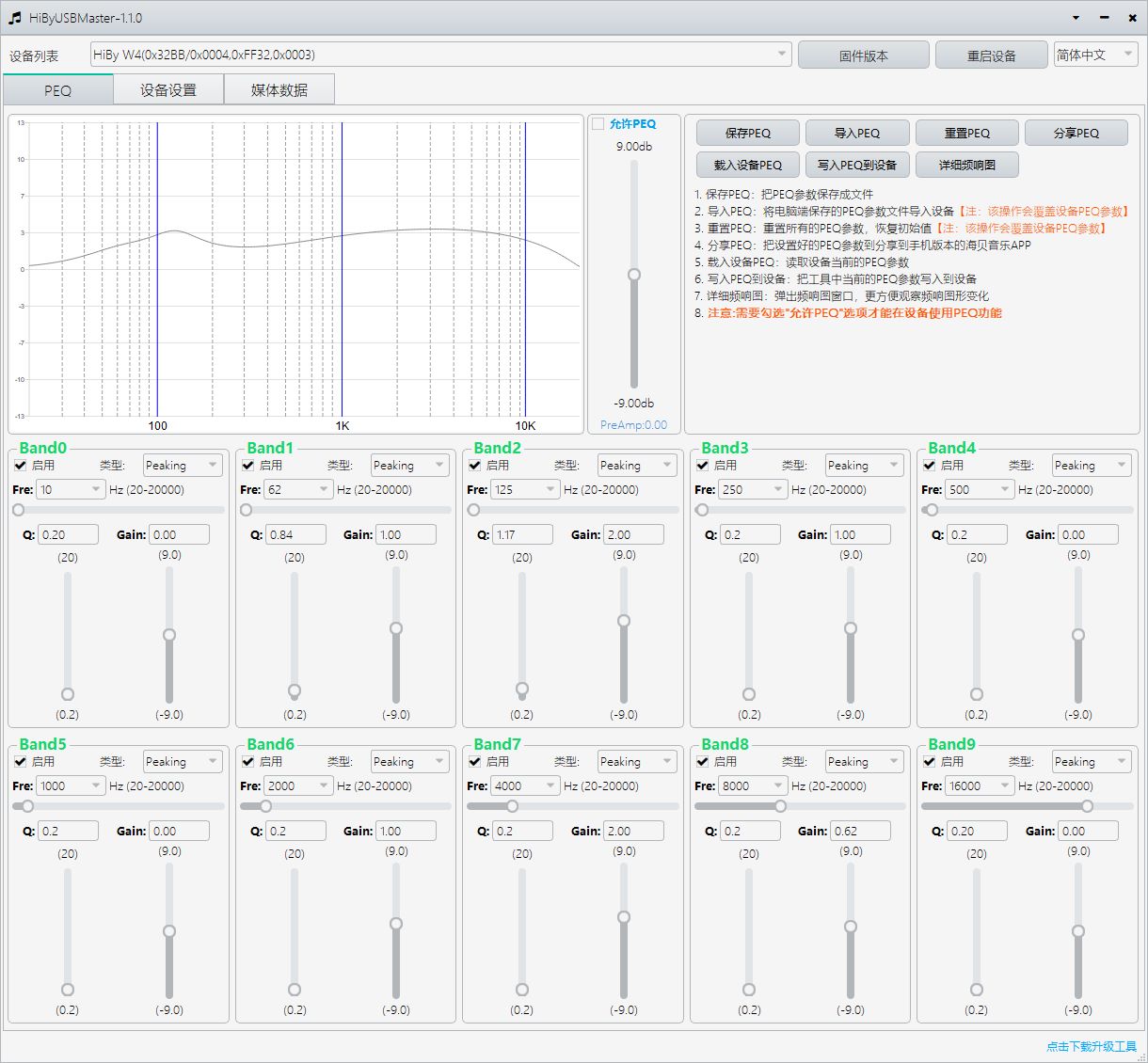
图3 载入后的频段参数与频响曲线。
4.2 调整频段与前级增益
- 勾选“允许PEQ”,启用整体PEQ功能。
- 在需要调整的Band中勾选“启用”。
- 选择滤波类型,调整频率、Q值及增益。
- 观察频响曲线,并以较低音量试听。
- 如需批量写入整套配置,按“4.3 写入PEQ到设备”操作。
| 参数 | 含义 |
|---|---|
| 允许PEQ | 控制整体PEQ是否启用。 |
| Band启用 | 控制该频段是否参与调音。 |
| 类型 | 选择滤波方式,如Low Shelf、High Shelf等,以列表为准。 |
| Fre | 该频段作用的频率,单位Hz。 |
| Q | 调整作用范围。对峰值类滤波,通常Q越大,影响范围越窄。 |
| Gain | 该频段的提升或衰减幅度,单位dB。正值提升,负值衰减。 |
| PreAmp | 整体前级增益。提升多个频段时,可适当降低它,为信号留出余量。 |
参数可通过输入框、滑块和下拉列表调整,可用范围以界面为准。
连接设备后,参数修改可能直接影响设备,不要把页面当作完全离线的编辑器。导入、重置和整套写入前,建议先保存备份。
4.3 写入PEQ到设备
- 在设备列表中选中目标设备。
- 点击“写入PEQ到设备”。
- 阅读提示并确认,将当前页面的整套PEQ配置写入设备。
- 等待写入结束,查看结果提示。
此操作适用于将已准备好的整套PEQ配置应用到设备。需要边试听边调整单个参数时,可按“4.2 调整频段与前级增益”操作。
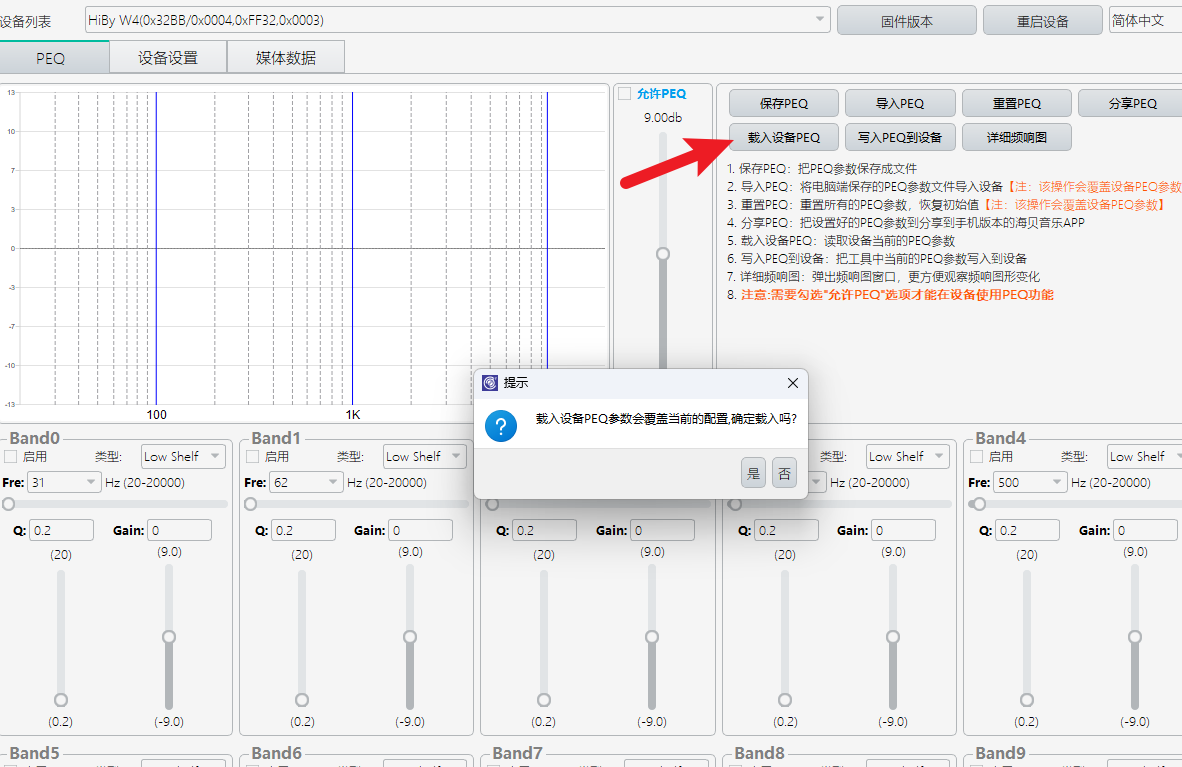
图4 写入PEQ到设备。
4.4 查看频响曲线
曲线随当前页面配置变化,用于预览PEQ调整趋势。点击“详细频响图”可打开更便于观察的图表。
曲线不是实际声音测量结果,也不等于设备已经成功接收参数。写入是否完成,应以操作结果提示为准。
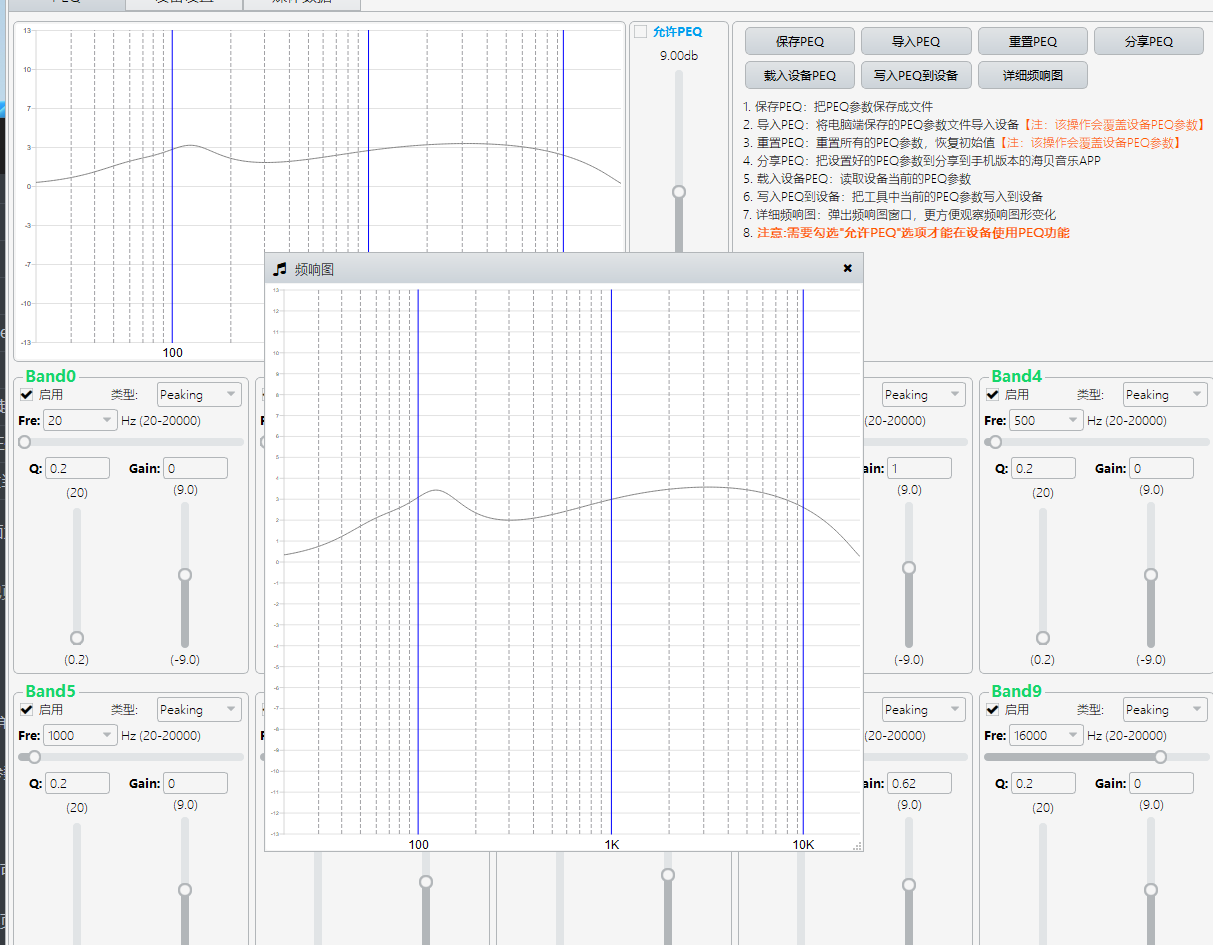
图5 详细频响图。
4.5 重置PEQ
点击“重置PEQ”,阅读提示并确认,将PEQ配置恢复为默认参数。连接设备时,重置后的参数会写入设备,覆盖设备原有PEQ配置,请先保存需要保留的设置。
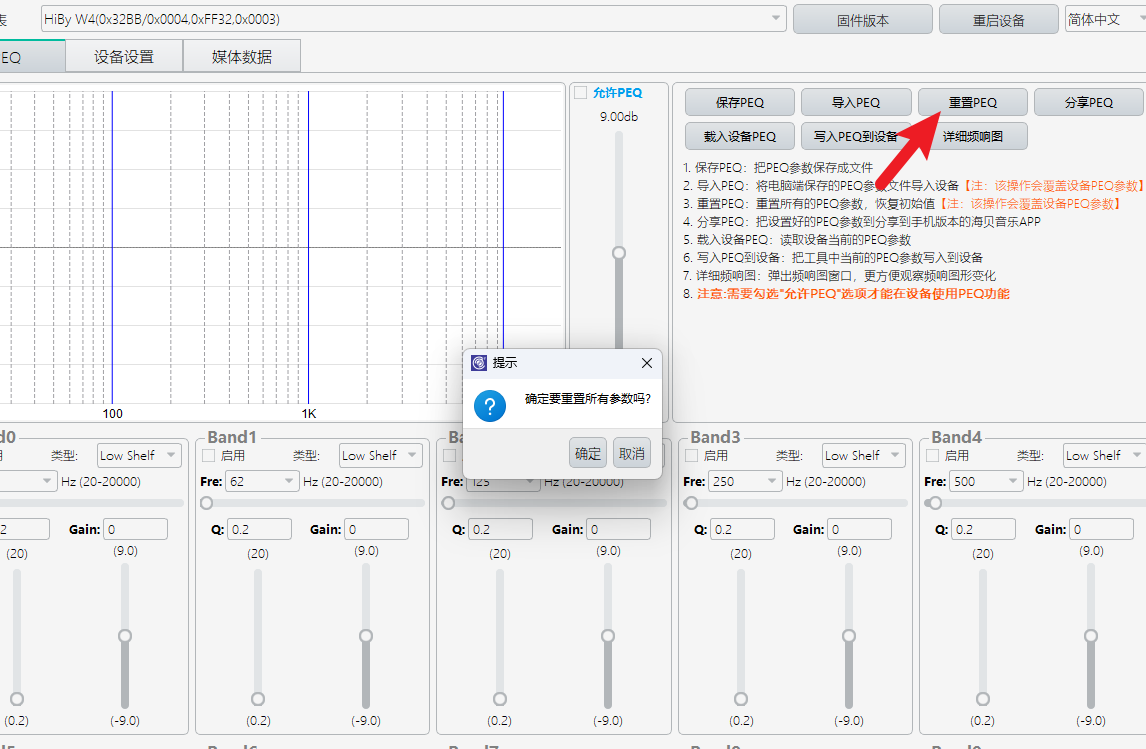
图6 重置PEQ。
4.6 保存、导入与分享PEQ
**保存配置:**点击“保存PEQ”,按弹窗填写信息并保存。后续可通过“导入PEQ”选择保存的.peq文件恢复配置。
**导入配置:**点击“导入PEQ”,选择需要的文件。导入会替换页面配置,并可能更新设备参数,请先确认文件适用于当前设备。
**分享PEQ:**生成分享二维码,可供支持相应导入方式的海贝音乐App使用。
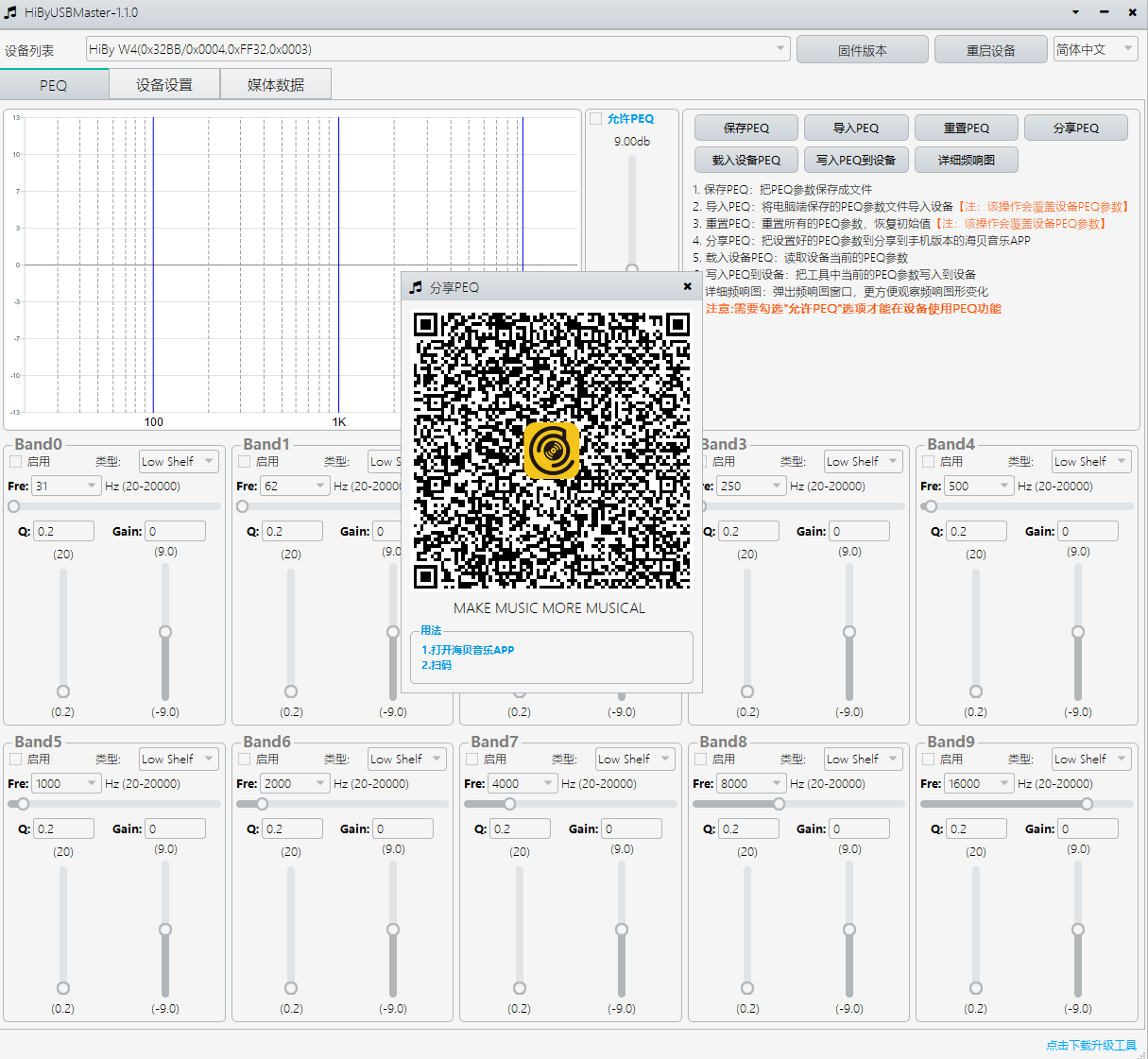
图7 分享PEQ。
5 设备设置
“设备设置”用于调整所连接设备的供电策略、灯光及屏幕显示、MQA Render和播放显示界面。
先连接设备,在顶部设备列表中选中需要设置的设备,再进入“设备设置”页面。软件会读取设备的当前设置,并只显示该设备支持的设置项;如果没有可用项目,会显示“设备不支持此功能”。不同型号显示的项目可能不同。
点击模式选项或切换开关后,设置会直接发送给当前设备,无需再点击“写入PEQ到设备”。设置过程中请保持USB连接,切换设备前确认顶部设备名称。
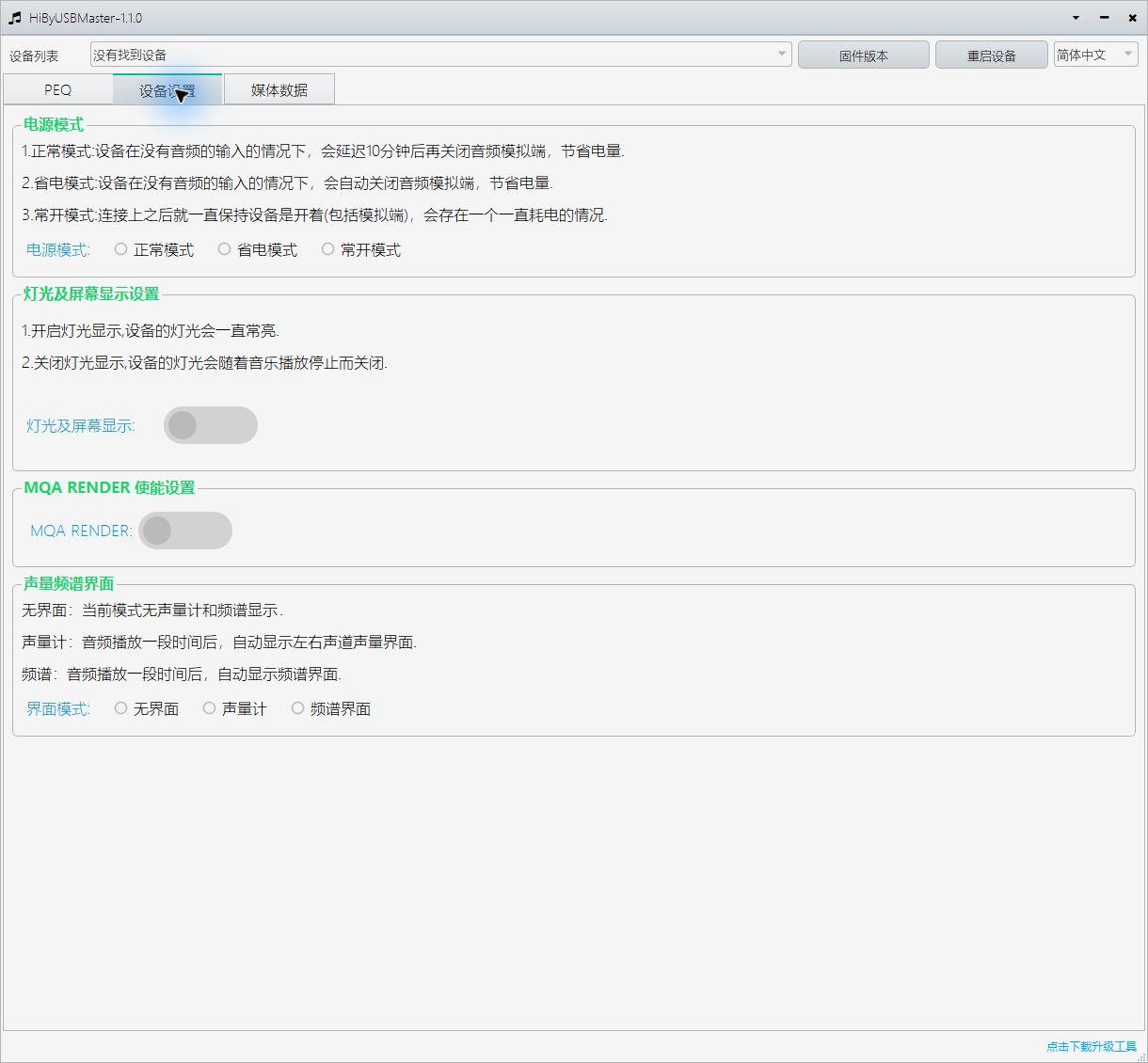
图8 设备设置页面。
5.1 电源模式
电源模式决定设备在没有音频输入时是否继续保持音频模拟端开启,可根据日常使用习惯选择。
| 模式 | 功能说明 | 使用建议 |
|---|---|---|
| 正常模式 | 没有音频输入后,延迟10分钟关闭音频模拟端,以减少耗电。 | 适合日常播放及短暂停顿的使用场景。 |
| 省电模式 | 没有音频输入时,自动关闭音频模拟端,以减少耗电。 | 适合优先考虑节能的使用场景。 |
| 常开模式 | 连接后持续保持设备及音频模拟端开启。 | 适合希望模拟端持续工作的场景,但会持续耗电。 |
点击所需模式即可切换,同一时间只能选择一种模式。这里的省电是对音频模拟端的控制,不等于断开USB连接或关闭电脑软件。具体待机延迟及恢复播放时的唤醒行为,以设备说明及当前固件为准。
5.2 灯光及屏幕显示
此设置用于控制设备的灯光及屏幕显示策略。点击开关,在开启和关闭之间切换。
- 开启:设备灯光保持常亮。
- 关闭:设备灯光随音乐停止播放而关闭,并非点击后立即熄灭所有显示。
如果关闭开关后设备仍在播放音乐,灯光暂时保持亮起属于该设置的工作方式。可停止播放后观察变化;不同设备对屏幕和指示灯的控制范围可能不同,请以设备实际支持为准。
5.3 MQA RENDER
MQA Render用于支持该功能的设备处理相应的MQA音频。点击“MQA RENDER”开关即可开启或关闭,不需要调整PEQ参数。
需要使用MQA Render时打开开关;不需要时可关闭。是否实际进入MQA播放状态,还取决于音乐内容、播放器输出方式及设备支持情况。开启此开关不会将普通音乐转换为MQA,也不代表所有音乐都会以MQA方式播放。
5.4 声量频谱界面
此设置用于选择设备端播放音乐时显示的内容,点击所需选项即可切换,同一时间只能选择一种。
| 选项 | 显示效果 |
|---|---|
| 无界面 | 不显示声量计或频谱界面。 |
| 声量计 | 音频播放一段时间后,自动显示左右声道声量界面。 |
| 频谱界面 | 音频播放一段时间后,自动显示频谱界面。 |
选择声量计或频谱后,请播放音乐并等待设备自动进入对应界面。这些选项只改变设备端的显示方式,不用于调节音量,也不会修改PEQ参数或电脑上的频响图。
6 媒体信息同步
在音乐播放器中播放歌曲,再进入“媒体数据”页面,可查看当前歌曲及设备同步状态。
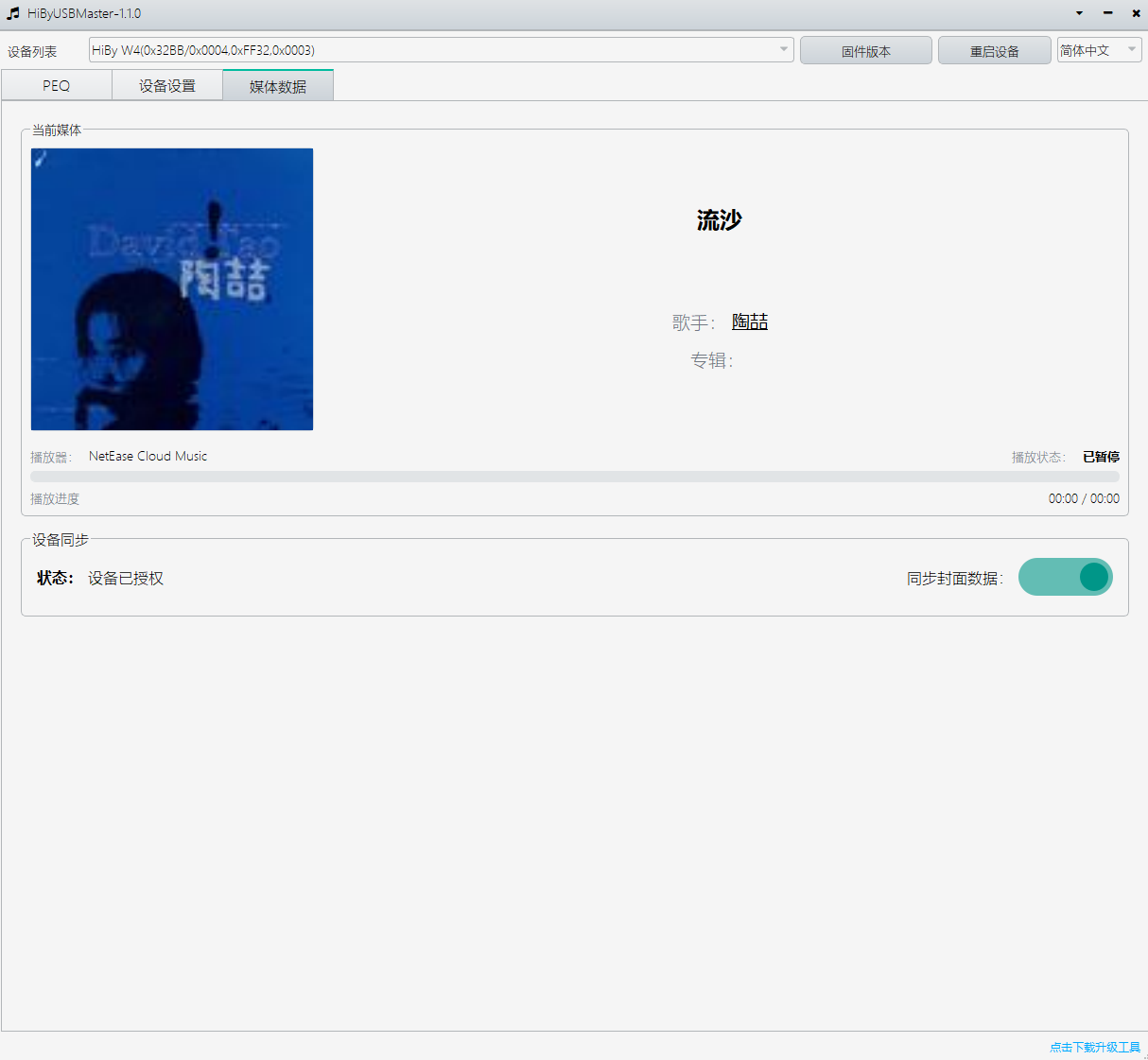
图9 媒体数据页面。
6.1 查看歌曲与播放进度
| 内容 | 显示条件 |
|---|---|
| 歌曲、歌手、专辑 | 播放器提供相应信息。 |
| 封面 | 播放器提供可读取的图片;没有可用图片时使用默认封面。 |
| 播放状态、位置和总时长 | 播放器提供对应状态和时间信息。 |
| 播放器名称 | 显示当前获取媒体信息的播放器来源。 |
建议同一时间只使用一个音乐播放器播放,避免选中其他播放器的信息。音乐软件自身能显示封面或进度,不代表一定会向Windows提供这些内容。
6.2 向设备同步
连接设备并通过功能授权后,软件会自动向设备同步其支持的信息,无需逐次点击发送。请在“设备同步”区域查看状态。
| 状态 | 处理方法 |
|---|---|
| 未连接设备 | 连接设备并确认顶部选择。 |
| 当前设备的HID协议版本低于2.0 | 联系售后确认该设备是否有支持媒体同步的固件。 |
| 设备不支持封面数据同步功能 | 当前设备没有相应封面能力;其他信息能否同步取决于设备支持范围。 |
| 设备授权失败 | 重新连接后重试,持续失败时联系售后。 |
| 设备已授权 | 可同步设备支持的内容;缺失的播放器数据不会凭空补全。 |
6.3 同步封面数据开关
“同步封面数据”只控制封面,不影响歌曲名、歌手、专辑、进度等其他信息同步。
- 每次启动软件默认打开,不保存上次关闭状态。
- 插拔或切换设备不会自动改变当前开关选择。
- 关闭时,停止当前媒体封面同步,并向支持的设备发送一次默认封面;电脑页面仍显示播放器提供的封面。
- 再次打开时,重新同步当前封面。
- 切换歌曲、暂停后恢复播放时,会按当前数据重新同步封面。
开关打开不代表设备一定支持封面接收。切歌后请等待同步完成;连续快速切歌时,以最终播放曲目的信息为准。
7 常见问题
7.1 找不到设备
检查USB线是否支持数据传输、设备是否正确连接,并尝试更换接口。重新接入后等待识别,在顶部设备列表确认;必要时重新打开软件。
7.2 PEQ读取或写入失败
检查是否选中正确设备,保持连接稳定,等待操作结束。读取部分失败时,不要将页面当作完整设备备份;写入失败时,也不要仅凭页面参数判断设备已更新。反复失败可重新连接后重试,并提供提示截图。
7.3 修改参数后没有听出变化
检查“允许PEQ”和对应Band是否启用,确认音乐实际输出到当前设备,并检查写入结果。请以较低音量试听,不要为追求明显变化而大幅提升多个频段。
7.4 无法获取歌曲信息,或缺少封面、专辑及进度
请先确认播放器正在播放,并开启其“系统媒体控制”选项(如有)。暂停其他播放器后重试,也可换一首歌曲或播放器对比。播放器名称显示正常,不代表它已提供全部媒体信息;缺失时可能显示默认封面、空字段或0时长。
下表为HiByUSBMaster 1.1.0(2026年10月19日版本)的适配测试结果,仅适用于所列测试环境;播放器更新、插件和设置变化可能影响结果。
- 网易云音乐3.1.40.205461可获取部分信息,但此前测试升级到3.1.41后无法获取。
- Winamp需加装Windows系统媒体控制插件,安装后重启播放器再试。
| 播放器 | 测试版本 | 测试系统 | 可获取的信息 | 未获取的信息 |
|---|---|---|---|---|
| QQ音乐 | 21.92 | Windows 10 / 11 | 歌曲名、歌手、专辑、播放状态、播放时间、播放进度、封面 | 无 |
| foobar2000 | v2.24.3 | Windows 10 / 11 | 歌曲名、歌手、播放状态、封面 | 专辑、播放时间、播放进度 |
| Roon | 2.71(build 1683)production | Windows 10 / 11 | 歌曲名、歌手、专辑、播放状态、封面 | 播放时间、播放进度 |
| 网易云音乐 | 3.1.40.205461 | Windows 10 / 11 | 歌曲名、歌手、播放状态、封面 | 专辑、播放时间、播放进度 |
| 汽水音乐 | 3.2.1 | Windows 10 / 11 | 歌曲名、歌手、播放状态、播放时间、播放进度、封面 | 专辑 |
| 酷狗音乐 | 20.1.51.27967 | Windows 10 / 11 | 歌曲名、歌手、播放状态、封面 | 专辑、播放时间、播放进度 |
| 酷我音乐 | 9.6.0.0 | Windows 10 / 11 | 无 | 歌曲名、歌手、专辑、播放状态、播放时间、播放进度、封面 |
| 波点音乐 | 1.1.70 | Windows 10 / 11 | 无 | 歌曲名、歌手、专辑、播放状态、播放时间、播放进度、封面 |
| Apple Music | 1.6.4.90(1.540.23041.0) | Windows 10 / 11 | 歌曲名、歌手、播放状态、播放时间、播放进度、封面 | 专辑 |
| Windows媒体播放器 | 11.2512.10.0 | Windows 10 / 11 | 歌曲名、歌手、专辑、播放状态、播放时间、播放进度、封面 | 无 |
| 索尼精选Hi-Res | 1.16.0000 | Windows 10 / 11 | 无 | 歌曲名、歌手、专辑、播放状态、播放时间、播放进度、封面 |
| Winamp(需安装插件) | 5.92.0 | Windows 10 / 11 | 歌曲名、歌手、播放状态、封面 | 专辑、播放时间、播放进度 |
| TIDAL | 2.43.2 | Windows 10 / 11 | 歌曲名、歌手、专辑、播放状态、播放时间、播放进度、封面 | 无 |
| Spotify | 1.3.4.258.gc60b10b0946a | Windows 10 / 11 | 歌曲名、歌手、专辑、播放状态、播放时间、播放进度、封面 | 无 |
| Energy Media Player | 1.0.0.374 | Windows 10 | 歌曲名、播放状态、播放时间、播放进度、封面 | 歌手、专辑 |
| Elisa | 22.04.1 | Windows 10 | 无 | 歌曲名、歌手、专辑、播放状态、播放时间、播放进度、封面 |
| MusicBee | 3.6.9668 | Windows 10 | 无 | 歌曲名、歌手、专辑、播放状态、播放时间、播放进度、封面 |
| AIMP | V4.60 build 2175 | Windows 10 | 无 | 歌曲名、歌手、专辑、播放状态、播放时间、播放进度、封面 |
| 极光音乐 | 2.19081.2 | Windows 10 | 歌曲名、歌手、专辑、播放状态、播放时间、播放进度、封面 | 无 |
| 番茄音乐 | 未记录 | Windows 10 | 歌曲名、歌手、专辑、播放状态 | 播放时间、播放进度、封面 |
仅标注Windows 10的项目,Windows 11未测。“未获取”不代表该播放器所有版本均不支持。
7.5 电脑有歌曲信息,设备却没有更新
检查USB连接、顶部设备选择及“设备同步”状态。封面还需检查同步开关,切歌后等待传输完成。电脑端显示正常不代表设备支持接收全部内容。