HiByUSBMaster 사용 설명서
HiByUSBMaster Windows 버전은 호환 USB 오디오 장치를 연결하고, PEQ 음향 효과를 조정하고, 장치 기능을 설정하며, 컴퓨터 음악 플레이어에서 제공하는 곡 정보와 커버를 장치에 동기화하는 데 사용됩니다.
장치마다 지원하는 기능이 다를 수 있습니다. 연결 후 소프트웨어에 표시되는 옵션 및 장치 설명을 기준으로 하십시오.
1 사용 전 준비
- 컴퓨터: 미디어 데이터 기능은 Windows 10 또는 Windows 11에서 사용합니다.
- 외부 장치: HiByUSBMaster의 해당 제어 기능을 지원하는 USB 오디오 장치.
- 케이블: USB 데이터 전송을 지원하는 케이블이어야 하며, 충전 전용 케이블은 안 됩니다.
- 음악 플레이어: 미디어 동기화가 필요할 때 Windows에 미디어 정보를 제공할 수 있는 플레이어를 사용하십시오.
소프트웨어는 내장 음악 라이브러리를 제공하지 않습니다. 곡, 아티스트, 앨범, 커버 및 진행률의 완전성은 음악 플레이어가 제공하는 정보와 장치 지원 범위에 따라 달라집니다.
음향 효과를 조정하기 전에 볼륨을 낮추고 중요한 PEQ 구성을 먼저 백업하십시오.
2 첫 사용
- HiByUSBMaster 설치 패키지를 실행하고 안내에 따라 설치를 완료합니다.
- USB 데이터 케이블을 사용하여 장치와 컴퓨터를 연결합니다.
- HiByUSBMaster를 열고 상단 "장치 목록"에서 대상 장치를 확인하거나 선택합니다.
- 음향 조정이 필요하면 "PEQ" 페이지로 이동하여 먼저 "장치 PEQ 불러오기"를 클릭하여 장치 구성을 읽습니다.
- 곡 정보 동기화가 필요하면 음악 플레이어에서 곡을 재생한 다음 "미디어 데이터" 페이지로 이동하여 확인합니다.
- 장치 기능을 조정하려면 "장치 설정" 페이지로 이동하여 장치에서 제공하는 옵션에 따라 조작합니다.
장치 연결 및 제어와 음악 출력 선택은 별개입니다. 장치를 통해 소리를 재생하려면 Windows 또는 음악 플레이어에서 해당 오디오 출력 장치를 선택해야 합니다.
3 메인 인터페이스
창 상단에는 장치 선택, 펌웨어 조회, 장치 재시작 및 언어 전환이 제공되며, 아래의 세 탭으로 기능을 전환합니다.
| 작업 항목 | 용도 |
|---|---|
| 장치 목록 | 현재 제어할 장치를 선택합니다. 여러 장치가 연결된 경우 장치 이름을 먼저 확인하십시오. |
| 펌웨어 버전 | 선택한 장치의 펌웨어 버전을 조회합니다. |
| 장치 재시작 | 확인 후 장치를 재시작합니다. 연결 및 음악 재생이 일시적으로 중단될 수 있습니다. |
| 언어 선택 | 중국어 간체, 중국어 번체 또는 English로 전환합니다. |
| PEQ | 이퀄라이저 파라미터를 조정하고 구성을 저장 및 가져옵니다. |
| 장치 설정 | 장치가 지원하는 전원, 조명, 디스플레이 등의 기능을 조정합니다. |
| 미디어 데이터 | 컴퓨터 미디어 정보 및 장치 동기화 상태를 확인합니다. |
4 PEQ 음향 설정
PEQ 페이지 상단에는 주파수 응답 곡선과 일반 버튼이 있고, 하단에는 각 밴드의 파라미터 조정 영역이 있습니다.
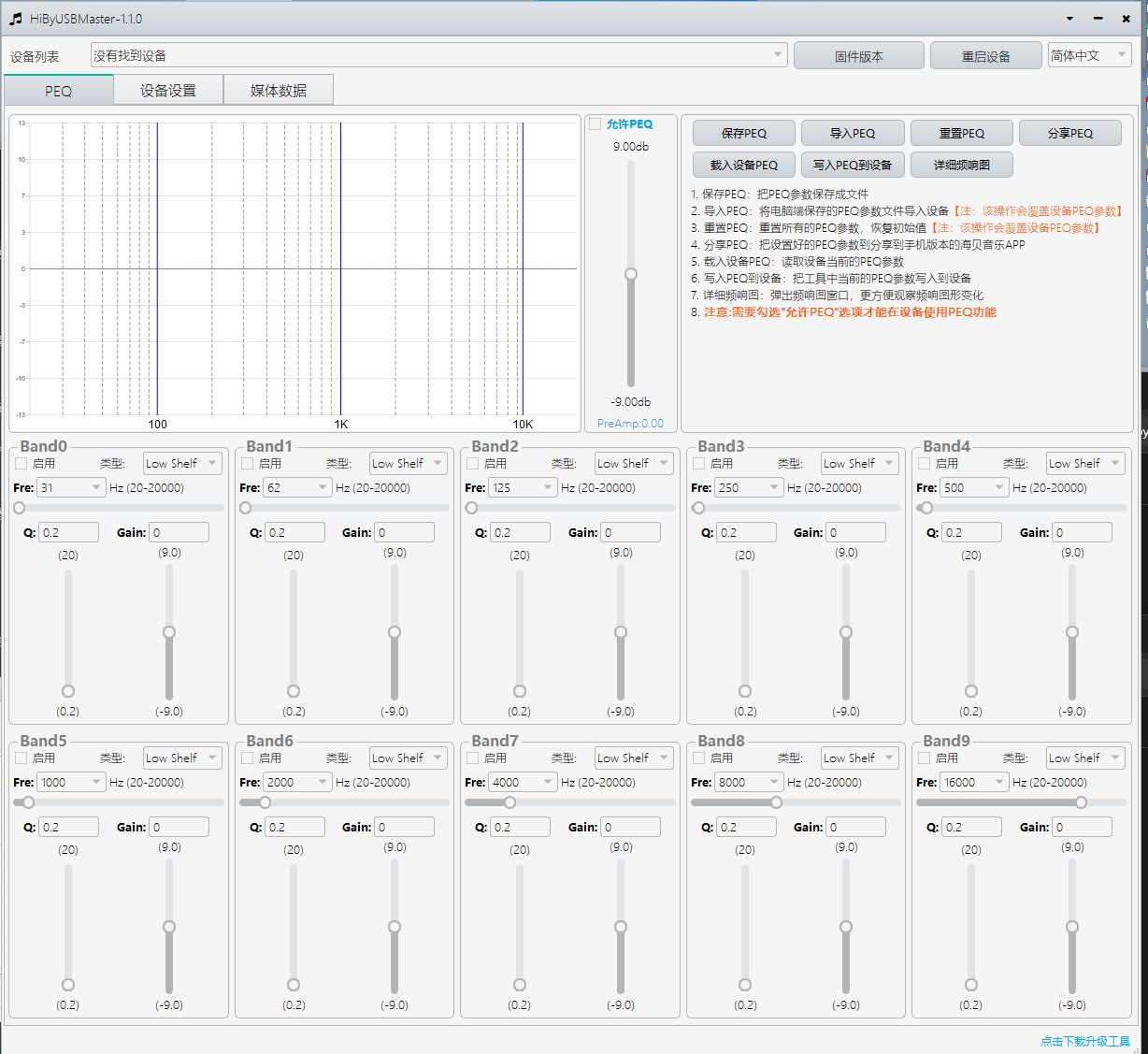
그림 1 PEQ 기능 진입.
4.1 장치 PEQ 불러오기
- 장치 목록에서 대상 장치를 선택합니다.
- "장치 PEQ 불러오기"를 클릭합니다.
- 안내를 읽고 확인한 후 읽기 결과를 기다립니다.
- 페이지의 밴드, 게인 등의 파라미터를 확인한 후 조정을 시작합니다.
불러오기는 페이지의 현재 구성을 덮어씁니다. 페이지에 보존해야 할 설정이 있으면 먼저 저장하십시오. 읽기 안내에서 일부 실패가 표시되면 성공한 항목과 원래 값을 유지한 항목이 동시에 존재할 수 있으므로 결과 안내에 따라 확인하고, 이때 페이지를 완전한 장치 백업으로 간주하지 마십시오.
그림 2 장치 PEQ 불러오기.
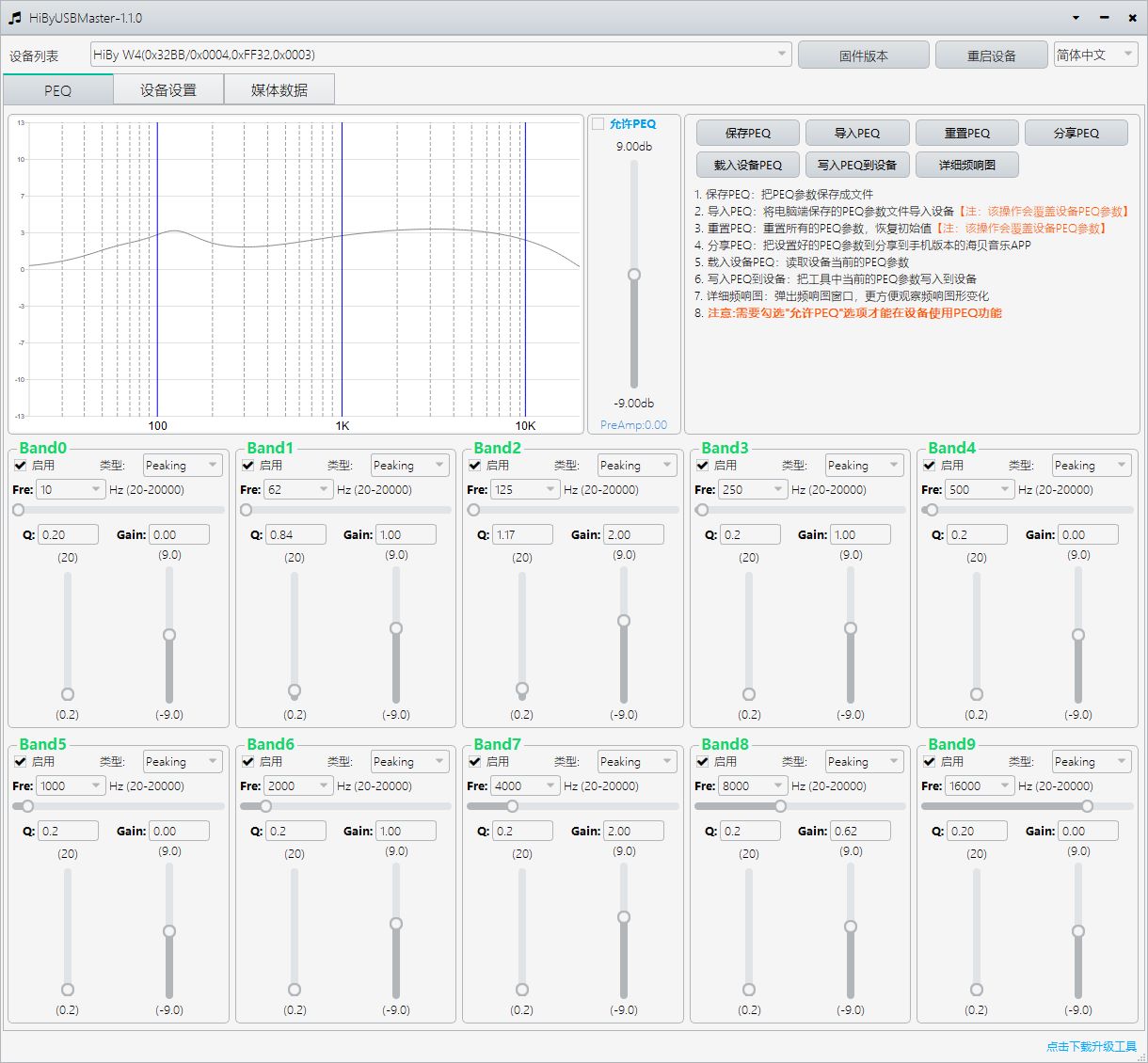
그림 3 불러온 밴드 파라미터 및 주파수 응답 곡선.
4.2 밴드 및 프리앰프 게인 조정
- "PEQ 허용"을 체크하여 전체 PEQ 기능을 활성화합니다.
- 조정할 Band에서 "사용"을 체크합니다.
- 필터 유형을 선택하고 주파수, Q 값 및 게인을 조정합니다.
- 주파수 응답 곡선을 관찰하고 낮은 볼륨으로 청음합니다.
- 전체 구성을 일괄 기록하려면 "4.3 PEQ를 장치에 쓰기"에 따라 조작합니다.
| 파라미터 | 의미 |
|---|---|
| PEQ 허용 | 전체 PEQ 활성화 여부를 제어합니다. |
| Band 사용 | 해당 밴드가 튜닝에 참여하는지 제어합니다. |
| 유형 | Low Shelf, High Shelf 등 필터 방식을 선택합니다. 목록을 기준으로 합니다. |
| Fre | 해당 밴드가 작용하는 주파수, 단위 Hz. |
| Q | 작용 범위를 조정합니다. 피크형 필터의 경우 일반적으로 Q가 클수록 영향 범위가 좁습니다. |
| Gain | 해당 밴드의 증폭 또는 감쇠 정도, 단위 dB. 양수는 증폭, 음수는 감쇠입니다. |
| PreAmp | 전체 프리앰프 게인. 여러 밴드를 증폭할 때 신호 여유를 위해 적절히 낮출 수 있습니다. |
파라미터는 입력 상자, 슬라이더 및 드롭다운 목록으로 조정할 수 있으며, 사용 가능 범위는 인터페이스를 기준으로 합니다.
장치 연결 후 파라미터 수정은 장치에 직접 영향을 줄 수 있으므로 페이지를 완전한 오프라인 편집기로 간주하지 마십시오. 가져오기, 재설정 및 전체 쓰기 전에 먼저 백업을 저장하는 것이 좋습니다.
4.3 PEQ를 장치에 쓰기
- 장치 목록에서 대상 장치를 선택합니다.
- "PEQ를 장치에 쓰기"를 클릭합니다.
- 안내를 읽고 확인하여 현재 페이지의 전체 PEQ 구성을 장치에 기록합니다.
- 쓰기가 끝날 때까지 기다린 후 결과 안내를 확인합니다.
이 작업은 준비된 전체 PEQ 구성을 장치에 적용하는 데 적합합니다. 청음하면서 개별 파라미터를 조정하려면 "4.2 밴드 및 프리앰프 게인 조정"에 따라 조작하십시오.
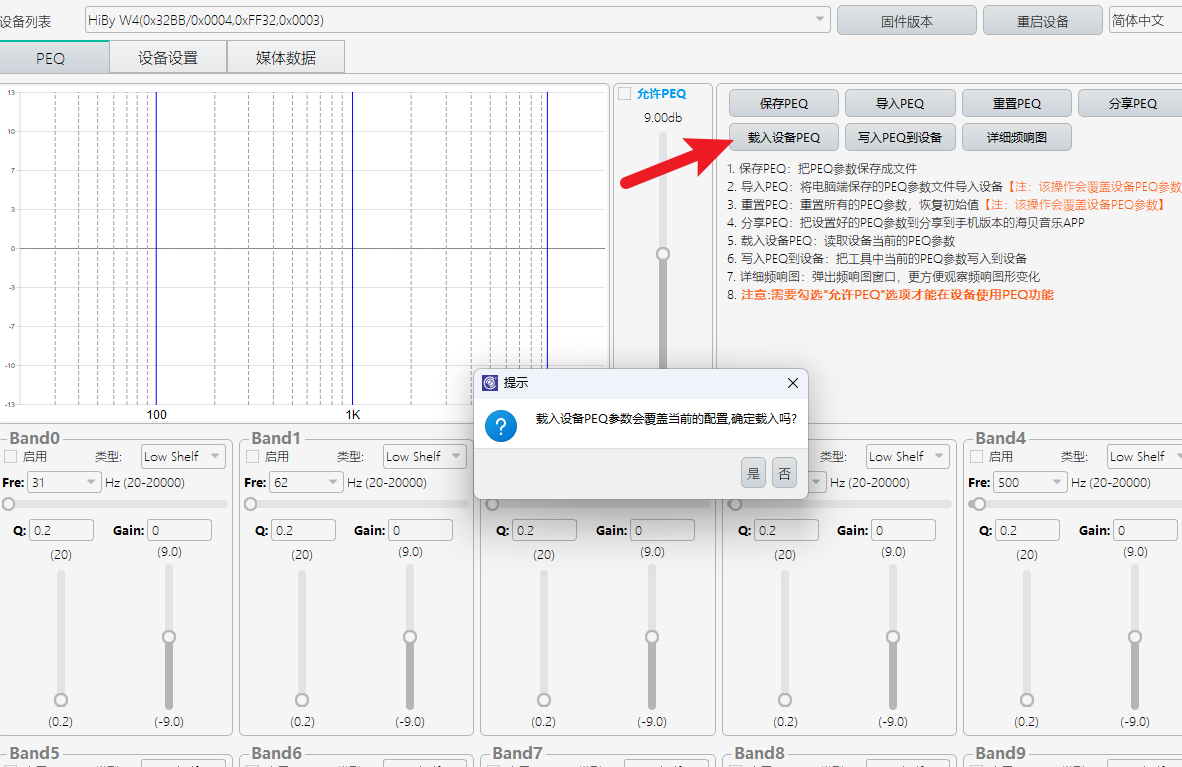
그림 4 PEQ를 장치에 쓰기.
4.4 주파수 응답 곡선 보기
곡선은 현재 페이지 구성에 따라 변화하며 PEQ 조정 추세를 미리 보는 데 사용됩니다. "상세 주파수 응답 그래프"를 클릭하면 더 관찰하기 쉬운 차트를 열 수 있습니다.
곡선은 실제 소리 측정 결과가 아니며 장치가 파라미터를 성공적으로 수신했음을 의미하지도 않습니다. 쓰기 완료 여부는 작업 결과 안내를 기준으로 해야 합니다.
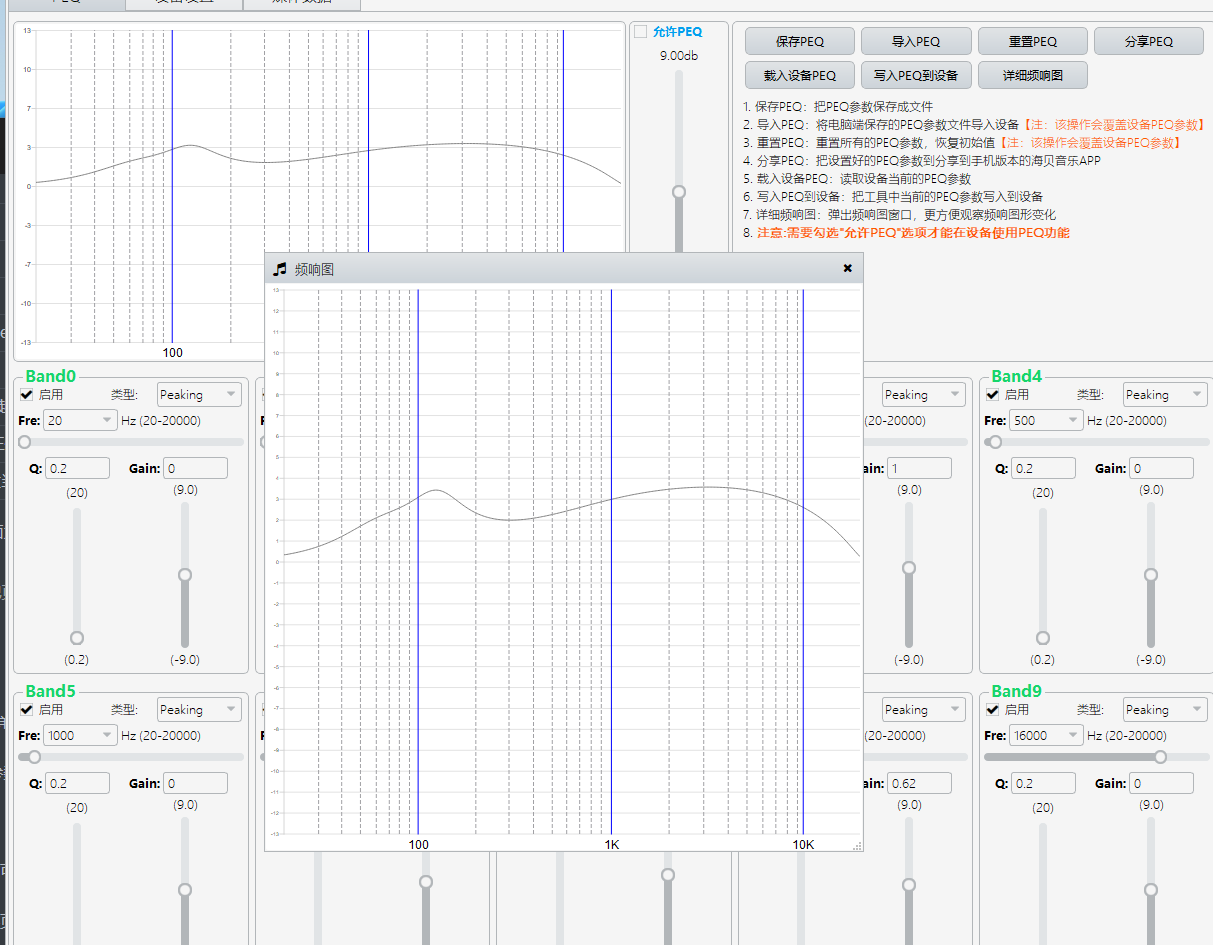
그림 5 상세 주파수 응답 그래프.
4.5 PEQ 재설정
"PEQ 재설정"을 클릭하고 안내를 읽고 확인하여 PEQ 구성을 기본 파라미터로 복원합니다. 장치 연결 시 재설정된 파라미터가 장치에 기록되어 장치의 기존 PEQ 구성을 덮어쓰므로 보존해야 할 설정을 먼저 저장하십시오.
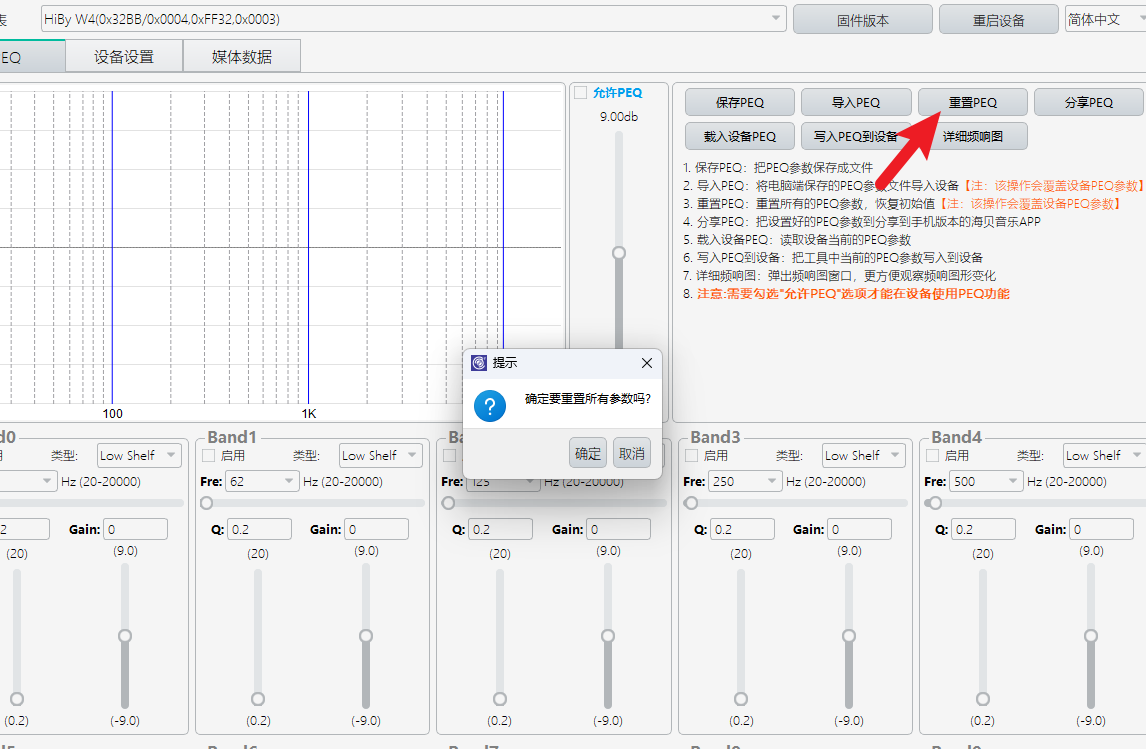
그림 6 PEQ 재설정.
4.6 PEQ 저장, 가져오기 및 공유
구성 저장: "PEQ 저장"을 클릭하고 팝업에서 정보를 입력한 후 저장합니다. 이후 "PEQ 가져오기"를 통해 저장된 .peq 파일을 선택하여 구성을 복원할 수 있습니다.
구성 가져오기: "PEQ 가져오기"를 클릭하고 필요한 파일을 선택합니다. 가져오기는 페이지 구성을 대체하며 장치 파라미터를 업데이트할 수 있으므로 파일이 현재 장치에 적합한지 먼저 확인하십시오.
PEQ 공유: 공유 QR 코드를 생성하며, 해당 가져오기 방식을 지원하는 HiBy Music App에서 사용할 수 있습니다.
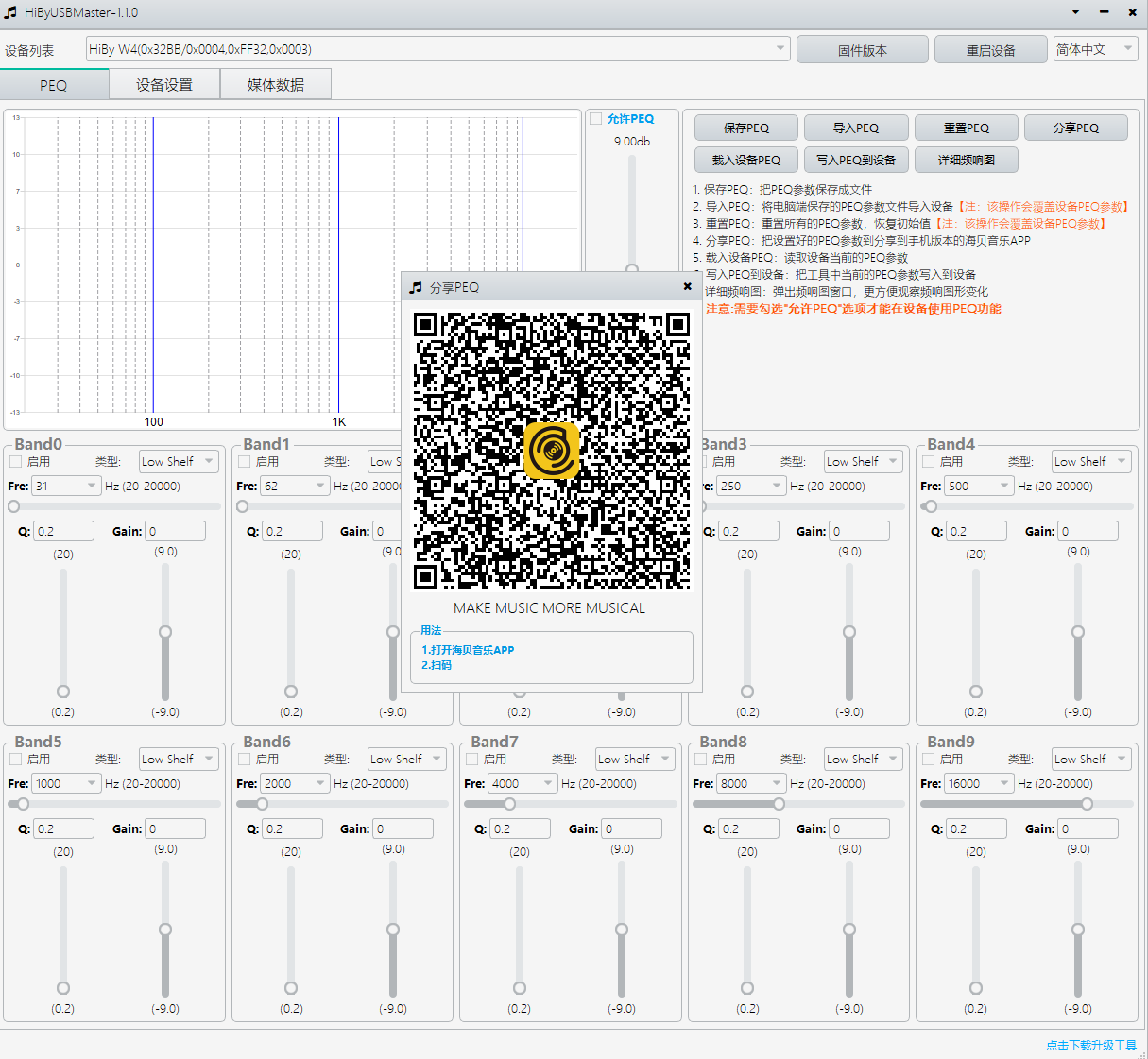
그림 7 PEQ 공유.
5 장치 설정
"장치 설정"은 연결된 장치의 전원 공급 정책, 조명 및 화면 표시, MQA Render 및 재생 표시 인터페이스를 조정하는 데 사용됩니다.
먼저 장치를 연결하고 상단 장치 목록에서 설정할 장치를 선택한 다음 "장치 설정" 페이지로 이동합니다. 소프트웨어는 장치의 현재 설정을 읽고 해당 장치가 지원하는 설정 항목만 표시합니다. 사용 가능한 항목이 없으면 "장치가 이 기능을 지원하지 않습니다"가 표시됩니다. 모델에 따라 표시되는 항목이 다를 수 있습니다.
모드 옵션을 클릭하거나 스위치를 전환하면 설정이 현재 장치로 직접 전송되며 "PEQ를 장치에 쓰기"를 다시 클릭할 필요가 없습니다. 설정 중에는 USB 연결을 유지하고 장치를 전환하기 전에 상단의 장치 이름을 확인하십시오.
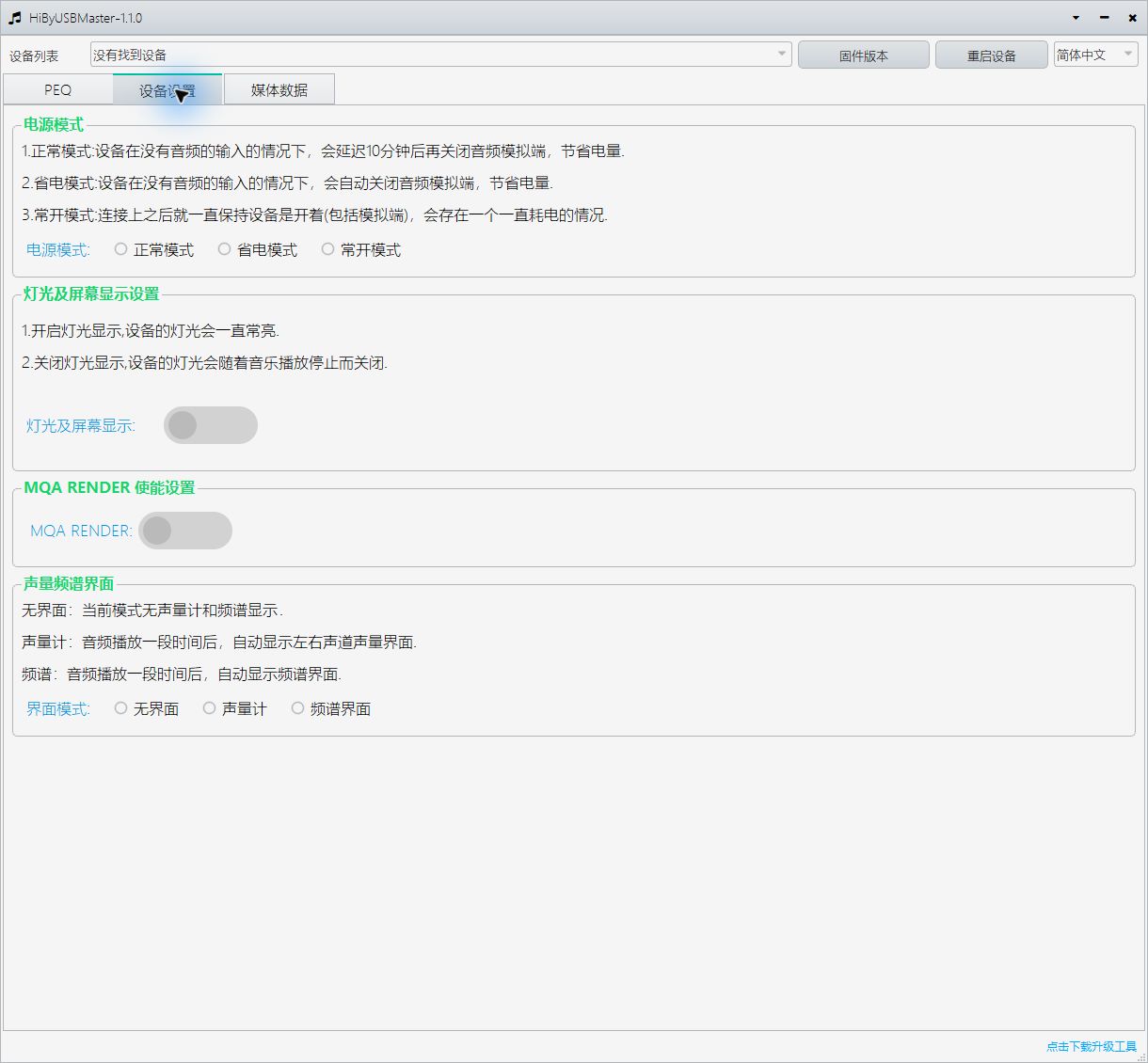
그림 8 장치 설정 페이지.
5.1 전원 모드
전원 모드는 오디오 입력이 없을 때 장치가 오디오 아날로그 단을 계속 켜 둘지 여부를 결정합니다. 일상 사용 습관에 따라 선택할 수 있습니다.
| 모드 | 기능 설명 | 사용 제안 |
|---|---|---|
| 일반 모드 | 오디오 입력이 없으면 10분 지연 후 오디오 아날로그 단을 꺼서 소비 전력을 줄입니다. | 일상 재생 및 짧은 일시정지 상황에 적합합니다. |
| 절전 모드 | 오디오 입력이 없으면 오디오 아날로그 단을 자동으로 꺼서 소비 전력을 줄입니다. | 에너지 절약을 우선하는 장면에 적합합니다. |
| 상시 켜짐 모드 | 연결 후 장치 및 오디오 아날로그 단을 계속 켜 둡니다. | 아날로그 단이 지속적으로 작동하기를 원하는 장면에 적합하지만 계속 전력을 소비합니다. |
클릭하여 원하는 모드를 전환할 수 있으며, 동시에 하나의 모드만 선택할 수 있습니다. 여기서 절전은 오디오 아날로그 단에 대한 제어이며 USB 연결을 끊거나 컴퓨터 소프트웨어를 종료하는 것을 의미하지 않습니다. 구체적인 대기 지연 및 재생 재개 시 깨우기 동작은 장치 설명 및 현재 펌웨어를 기준으로 하십시오.
5.2 조명 및 화면 표시
이 설정은 장치의 조명 및 화면 표시 정책을 제어하는 데 사용됩니다. 스위치를 클릭하여 켜기와 끄기 사이를 전환합니다.
- 켜기: 장치 조명이 계속 켜져 있습니다.
- 끄기: 장치 조명은 음악 재생이 멈추면 꺼집니다. 클릭 후 즉시 모든 표시가 꺼지는 것은 아닙니다.
스위치를 끈 후에도 장치에서 음악이 재생 중이면 조명이 일시적으로 켜져 있는 것은 이 설정의 작동 방식입니다. 재생을 멈춘 후 변화를 관찰할 수 있습니다. 장치마다 화면 및 표시등 제어 범위가 다를 수 있으므로 실제 장치 지원을 기준으로 하십시오.
5.3 MQA RENDER
MQA Render는 이 기능을 지원하는 장치가 해당 MQA 오디오를 처리하는 데 사용됩니다. "MQA RENDER" 스위치를 클릭하여 켜거나 끄면 되며 PEQ 파라미터를 조정할 필요가 없습니다.
MQA Render가 필요할 때 스위치를 켜고 필요하지 않을 때 끄십시오. 실제로 MQA 재생 상태에 진입하는지는 음악 콘텐츠, 플레이어 출력 방식 및 장치 지원 상황에 따라 달라집니다. 이 스위치를 켜도 일반 음악이 MQA로 변환되지 않으며 모든 음악이 MQA 방식으로 재생된다는 의미도 아닙니다.
5.4 볼륨/스펙트럼 인터페이스
이 설정은 장치에서 음악을 재생할 때 표시할 내용을 선택하는 데 사용됩니다. 원하는 옵션을 클릭하여 전환하며 동시에 하나의 옵션만 선택할 수 있습니다.
| 옵션 | 표시 효과 |
|---|---|
| 인터페이스 없음 | 볼륨 미터 또는 스펙트럼 인터페이스를 표시하지 않습니다. |
| 볼륨 미터 | 오디오 재생이 일정 시간 지속되면 좌우 채널 볼륨 인터페이스를 자동으로 표시합니다. |
| 스펙트럼 인터페이스 | 오디오 재생이 일정 시간 지속되면 스펙트럼 인터페이스를 자동으로 표시합니다. |
볼륨 미터 또는 스펙트럼을 선택한 후 음악을 재생하고 장치가 해당 인터페이스로 자동 전환될 때까지 기다리십시오. 이 옵션은 장치 측 표시 방식만 변경하며 볼륨 조정에 사용되지 않고 PEQ 파라미터나 컴퓨터의 주파수 응답 그래프를 수정하지 않습니다.
6 미디어 정보 동기화
음악 플레이어에서 곡을 재생한 다음 "미디어 데이터" 페이지로 이동하여 현재 곡 및 장치 동기화 상태를 확인할 수 있습니다.
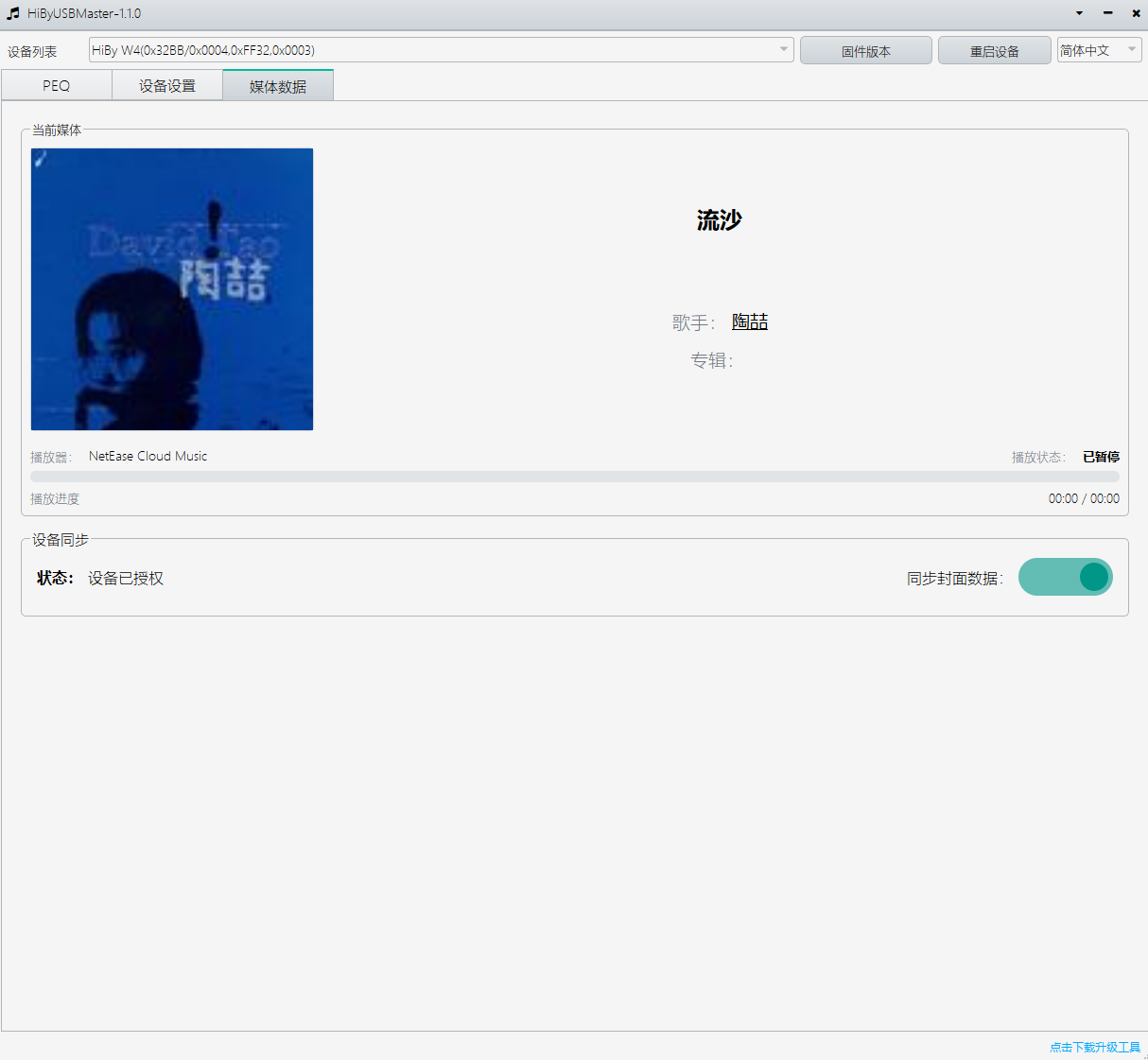
그림 9 미디어 데이터 페이지.
6.1 곡 및 재생 진행률 보기
| 내용 | 표시 조건 |
|---|---|
| 곡, 아티스트, 앨범 | 플레이어가 해당 정보를 제공합니다. |
| 커버 | 플레이어가 읽을 수 있는 이미지를 제공합니다. 사용 가능한 이미지가 없으면 기본 커버를 사용합니다. |
| 재생 상태, 위치 및 총 재생 시간 | 플레이어가 해당 상태 및 시간 정보를 제공합니다. |
| 플레이어 이름 | 현재 미디어 정보를 가져오는 플레이어 소스를 표시합니다. |
한 번에 하나의 음악 플레이어만 사용하여 다른 플레이어의 정보가 선택되는 것을 피하는 것이 좋습니다. 음악 소프트웨어 자체에서 커버나 진행률을 표시할 수 있다고 해서 반드시 Windows에 해당 내용을 제공한다는 의미는 아닙니다.
6.2 장치에 동기화
장치를 연결하고 기능 권한 부여를 통과하면 소프트웨어가 장치가 지원하는 정보를 자동으로 장치에 동기화하며 매번 보내기를 클릭할 필요가 없습니다. "장치 동기화" 영역에서 상태를 확인하십시오.
| 상태 | 처리 방법 |
|---|---|
| 장치 연결 안 됨 | 장치를 연결하고 상단 선택을 확인합니다. |
| 현재 장치의 HID 프로토콜 버전이 2.0 미만임 | 애프터서비스에 문의하여 해당 장치에 미디어 동기화를 지원하는 펌웨어가 있는지 확인하십시오. |
| 장치가 커버 데이터 동기화 기능을 지원하지 않음 | 현재 장치에 해당 커버 기능이 없습니다. 다른 정보의 동기화 가능 여부는 장치 지원 범위에 따라 달라집니다. |
| 장치 권한 부여 실패 | 다시 연결한 후 재시도하고 계속 실패하면 애프터서비스에 문의하십시오. |
| 장치 권한 부여됨 | 장치가 지원하는 내용을 동기화할 수 있습니다. 누락된 플레이어 데이터는 임의로 보완되지 않습니다. |
6.3 커버 데이터 동기화 스위치
"커버 데이터 동기화"는 커버만 제어하며 곡명, 아티스트, 앨범, 진행률 등 다른 정보의 동기화에는 영향을 주지 않습니다.
- 소프트웨어를 시작할 때마다 기본적으로 켜져 있으며 마지막으로 끈 상태를 저장하지 않습니다.
- 장치를 꽂거나 뽑거나 전환해도 현재 스위치 선택이 자동으로 변경되지 않습니다.
- 끄면 현재 미디어 커버 동기화를 중지하고 지원되는 장치에 기본 커버를 한 번 전송합니다. 컴퓨터 페이지에는 여전히 플레이어가 제공한 커버가 표시됩니다.
- 다시 켜면 현재 커버를 다시 동기화합니다.
- 곡을 전환하거나 일시정지 후 재생을 재개하면 현재 데이터에 따라 커버를 다시 동기화합니다.
스위치가 켜져 있다고 해서 장치가 반드시 커버 수신을 지원하는 것은 아닙니다. 곡 전환 후 동기화가 완료될 때까지 기다리십시오. 빠르게 연속으로 곡을 전환하는 경우 최종 재생 곡의 정보를 기준으로 합니다.
7 자주 묻는 질문
7.1 장치를 찾을 수 없음
USB 케이블이 데이터 전송을 지원하는지, 장치가 올바르게 연결되었는지 확인하고 포트를 바꿔 보십시오. 다시 연결한 후 인식을 기다리고 상단 장치 목록에서 확인하십시오. 필요한 경우 소프트웨어를 다시 여십시오.
7.2 PEQ 읽기 또는 쓰기 실패
올바른 장치를 선택했는지 확인하고 연결을 안정적으로 유지하며 작업이 끝날 때까지 기다리십시오. 읽기가 일부 실패하면 페이지를 완전한 장치 백업으로 간주하지 마십시오. 쓰기가 실패하면 페이지 파라미터만으로 장치가 업데이트되었다고 판단하지 마십시오. 반복적으로 실패하면 다시 연결한 후 재시도하고 안내 스크린샷을 제공하십시오.
7.3 파라미터 수정 후 변화가 들리지 않음
"PEQ 허용" 및 해당 Band가 활성화되어 있는지 확인하고 음악이 실제로 현재 장치로 출력되는지 확인하며 쓰기 결과를 확인하십시오. 낮은 볼륨으로 청음하고, 명확한 변화를 추구하기 위해 여러 밴드를 크게 증폭하지 마십시오.
7.4 곡 정보를 가져올 수 없거나 커버, 앨범 및 진행률이 누락됨
먼저 플레이어가 재생 중인지 확인하고 "시스템 미디어 제어" 옵션(있는 경우)을 활성화하십시오. 다른 플레이어를 일시정지한 후 재시도하거나 다른 곡 또는 플레이어로 비교해 보십시오. 플레이어 이름이 정상적으로 표시된다고 해서 모든 미디어 정보를 제공한 것은 아닙니다. 누락 시 기본 커버, 빈 필드 또는 0 재생 시간이 표시될 수 있습니다.
다음 표는 HiByUSBMaster 1.1.0(2026년 10월 19일 버전)의 호환성 테스트 결과이며, 나열된 테스트 환경에만 적용됩니다. 플레이어 업데이트, 플러그인 및 설정 변경은 결과에 영향을 줄 수 있습니다.
- NetEase Cloud Music 3.1.40.205461은 일부 정보를 가져올 수 있지만 이전 테스트에서 3.1.41로 업그레이드한 후 정보를 가져올 수 없었습니다.
- Winamp는 Windows 시스템 미디어 제어 플러그인을 설치해야 하며, 설치 후 플레이어를 다시 시작한 후 시도하십시오.
| 플레이어 | 테스트 버전 | 테스트 시스템 | 가져올 수 있는 정보 | 가져올 수 없는 정보 |
|---|---|---|---|---|
| QQ Music | 21.92 | Windows 10 / 11 | 곡명, 아티스트, 앨범, 재생 상태, 재생 시간, 재생 진행률, 커버 | 없음 |
| foobar2000 | v2.24.3 | Windows 10 / 11 | 곡명, 아티스트, 재생 상태, 커버 | 앨범, 재생 시간, 재생 진행률 |
| Roon | 2.71 (build 1683) production | Windows 10 / 11 | 곡명, 아티스트, 앨범, 재생 상태, 커버 | 재생 시간, 재생 진행률 |
| NetEase Cloud Music | 3.1.40.205461 | Windows 10 / 11 | 곡명, 아티스트, 재생 상태, 커버 | 앨범, 재생 시간, 재생 진행률 |
| Qishui Music | 3.2.1 | Windows 10 / 11 | 곡명, 아티스트, 재생 상태, 재생 시간, 재생 진행률, 커버 | 앨범 |
| Kugou Music | 20.1.51.27967 | Windows 10 / 11 | 곡명, 아티스트, 재생 상태, 커버 | 앨범, 재생 시간, 재생 진행률 |
| Kuwo Music | 9.6.0.0 | Windows 10 / 11 | 없음 | 곡명, 아티스트, 앨범, 재생 상태, 재생 시간, 재생 진행률, 커버 |
| Bodian Music | 1.1.70 | Windows 10 / 11 | 없음 | 곡명, 아티스트, 앨범, 재생 상태, 재생 시간, 재생 진행률, 커버 |
| Apple Music | 1.6.4.90 (1.540.23041.0) | Windows 10 / 11 | 곡명, 아티스트, 재생 상태, 재생 시간, 재생 진행률, 커버 | 앨범 |
| Windows Media Player | 11.2512.10.0 | Windows 10 / 11 | 곡명, 아티스트, 앨범, 재생 상태, 재생 시간, 재생 진행률, 커버 | 없음 |
| Sony Select Hi-Res | 1.16.0000 | Windows 10 / 11 | 없음 | 곡명, 아티스트, 앨범, 재생 상태, 재생 시간, 재생 진행률, 커버 |
| Winamp (플러그인 필요) | 5.92.0 | Windows 10 / 11 | 곡명, 아티스트, 재생 상태, 커버 | 앨범, 재생 시간, 재생 진행률 |
| TIDAL | 2.43.2 | Windows 10 / 11 | 곡명, 아티스트, 앨범, 재생 상태, 재생 시간, 재생 진행률, 커버 | 없음 |
| Spotify | 1.3.4.258.gc60b10b0946a | Windows 10 / 11 | 곡명, 아티스트, 앨범, 재생 상태, 재생 시간, 재생 진행률, 커버 | 없음 |
| Energy Media Player | 1.0.0.374 | Windows 10 | 곡명, 재생 상태, 재생 시간, 재생 진행률, 커버 | 아티스트, 앨범 |
| Elisa | 22.04.1 | Windows 10 | 없음 | 곡명, 아티스트, 앨범, 재생 상태, 재생 시간, 재생 진행률, 커버 |
| MusicBee | 3.6.9668 | Windows 10 | 없음 | 곡명, 아티스트, 앨범, 재생 상태, 재생 시간, 재생 진행률, 커버 |
| AIMP | V4.60 build 2175 | Windows 10 | 없음 | 곡명, 아티스트, 앨범, 재생 상태, 재생 시간, 재생 진행률, 커버 |
| Aurora Music | 2.19081.2 | Windows 10 | 곡명, 아티스트, 앨범, 재생 상태, 재생 시간, 재생 진행률, 커버 | 없음 |
| Tomato Music | 기록되지 않음 | Windows 10 | 곡명, 아티스트, 앨범, 재생 상태 | 재생 시간, 재생 진행률, 커버 |
Windows 10으로만 표시된 항목은 Windows 11에서 테스트되지 않았습니다. "가져올 수 없음"은 해당 플레이어의 모든 버전이 지원하지 않는다는 의미가 아닙니다.
7.5 컴퓨터에는 곡 정보가 있지만 장치가 업데이트되지 않음
USB 연결, 상단 장치 선택 및 "장치 동기화" 상태를 확인하십시오. 커버는 동기화 스위치도 확인하고 곡 전환 후 전송이 완료될 때까지 기다리십시오. 컴퓨터에 정상적으로 표시된다고 해서 장치가 모든 내용 수신을 지원한다는 의미는 아닙니다.