HiByUSBMaster Android 사용 설명서
HiByUSBMaster는 Android 휴대전화나 태블릿의 음악 재생 정보를 HiBy USB HID 미디어 표시 프로토콜과 호환되는 외부 장치로 전송합니다. 곡명, 아티스트, 앨범, 커버, 가사 및 재생 진행률은 음악 앱이 제공하는 정보와 연결 장치의 기능에 따라 표시됩니다.
다운로드와 다른 플랫폼의 지원 여부는 다운로드 및 플랫폼 지원을 참고하십시오. USB 커버 또는 곡 정보 지원 장치는 FC6II, W4, BD100이며, W4와 BD100은 펌웨어 업데이트가 필요합니다.
1 사용 전 준비
- 휴대전화 또는 태블릿: Android 6.0 이상이며 OTG를 지원해야 합니다.
- 외부 장치: HiBy USB HID 미디어 표시 프로토콜을 지원해야 합니다.
- 케이블 또는 어댑터: USB 데이터 전송을 지원해야 합니다.
- 음악 앱: Android 시스템에 미디어 재생 정보를 제공해야 합니다.
HiByUSBMaster에는 내장 음악 라이브러리가 없습니다. 앱 자체에 커버나 가사가 표시되어도 해당 데이터를 시스템에 제공하지 않으면 동기화할 수 없습니다.
2 처음 사용하기
- HiByUSBMaster를 설치하고 실행합니다.
- 홈 화면 오른쪽 위의 톱니바퀴를 눌러 권한 설정을 엽니다.
- 알림 접근 권한과 알림 표시를 허용한 뒤 앱으로 돌아옵니다.
- 화면을 잠그거나 다른 앱을 사용하는 동안에도 동기화하려면 자동 시작, 백그라운드 실행 및 배터리 최적화 제외를 설정합니다. 필요하면 선택 사항인 다른 앱 위에 표시 권한도 허용합니다.
- USB 데이터 케이블이나 어댑터로 호환 장치를 연결합니다. Android가 USB 접근 권한을 요청하면 HiByUSBMaster의 접근을 허용합니다.
- 음악 앱에서 곡을 재생하고 HiByUSBMaster로 돌아와 곡 정보와 진행률을 확인합니다.
- 외부 장치의 표시를 확인하고 곡을 바꾸어 제목, 커버 및 진행률이 갱신되는지 확인합니다.
3 홈 화면
홈 화면 중앙에는 원형 레코드 형태의 커버가 표시되며, 아래에는 미디어 텍스트, 현재 재생 위치 및 전체 길이가 표시됩니다. 커버가 제공되지 않으면 기본 이미지가 표시됩니다. 오른쪽 위 톱니바퀴는 권한 설정을 엽니다.
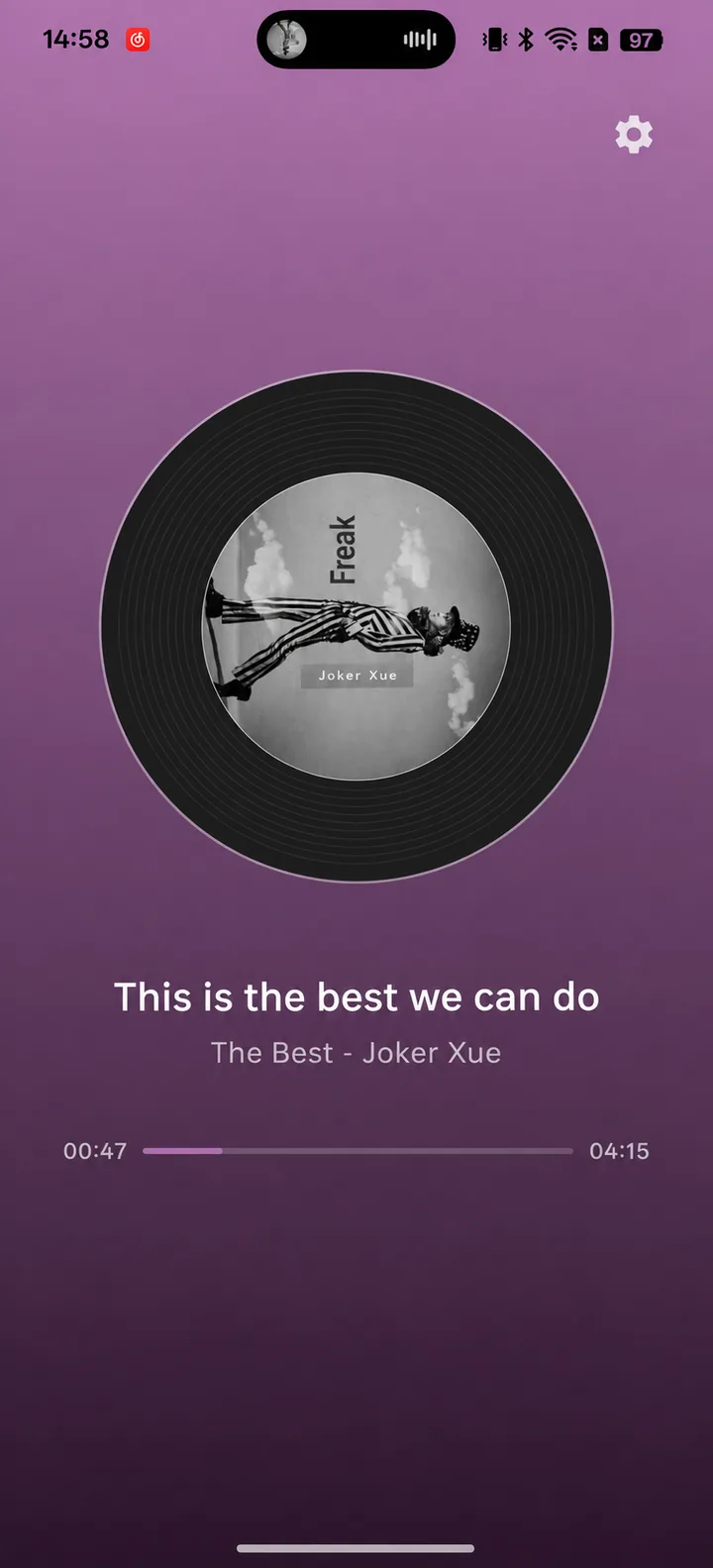
재생 위치와 전체 길이는 음악 앱에서 제공하므로 일부 정보만 전달되면 표시가 불완전할 수 있습니다.
4 권한 설정
각 항목을 누르고 안내에 따라 시스템 설정을 변경한 뒤 앱으로 돌아와 상태를 확인합니다. 설정 이름과 위치는 기기 제조사와 Android 버전에 따라 다릅니다.
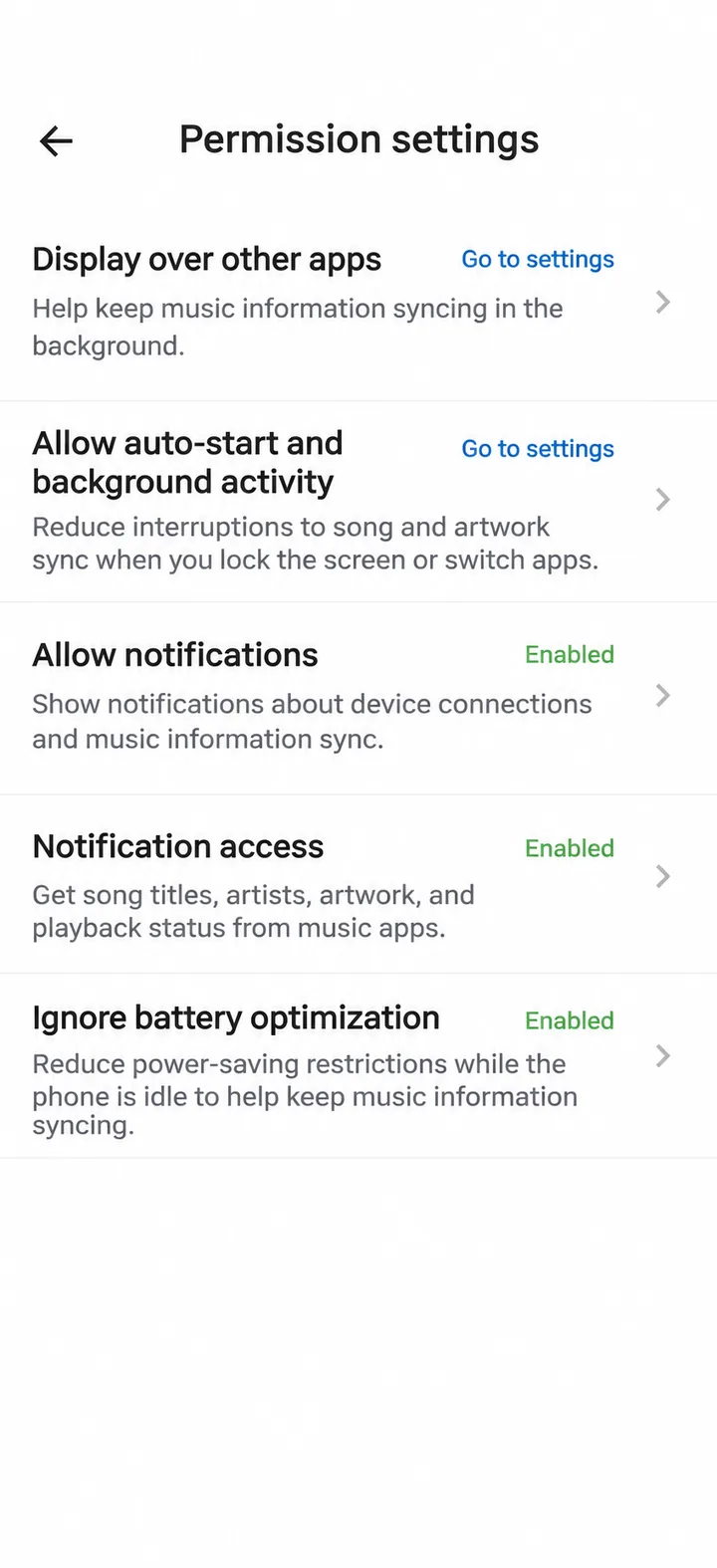
| 설정 | 용도 | 사용 안내 |
|---|---|---|
| 다른 앱 위에 표시 | 보이지 않는 작은 창으로 백그라운드 동작을 보조합니다. | 선택 사항이며 필요할 때 허용합니다. |
| 자동 시작 및 백그라운드 실행 | 화면 잠금이나 앱 전환 시 동기화 중단을 줄입니다. | 백그라운드 동기화가 필요하면 설정합니다. |
| 알림 허용 | 연결 및 동기화 상태 알림을 표시합니다. | 시스템 안내에 따라 허용합니다. |
| 알림 접근 권한 | 음악 앱의 곡명, 아티스트, 커버 및 재생 상태를 읽습니다. | 미디어 정보를 동기화하기 전에 허용합니다. |
| 배터리 최적화 제외 | 대기 중 절전 제한을 줄입니다. | 백그라운드 동기화가 필요하면 설정합니다. |
4.1 알림 접근 권한과 알림 표시
알림 접근 권한 항목을 누르고 시스템 설정에서 HiByUSBMaster를 찾아 권한을 허용합니다. 시스템 확인을 마친 뒤 앱으로 돌아와 활성화 상태를 확인합니다.
알림 접근 권한은 음악 앱의 정보를 읽는 권한이며, 알림 허용은 HiByUSBMaster 자체의 상태 알림을 표시하는 권한입니다. 두 항목을 각각 확인하십시오.
4.2 자동 시작, 백그라운드 실행 및 배터리 최적화
각 항목을 누르고 안내에 따라 HiByUSBMaster의 자동 시작 및 백그라운드 실행을 허용하고 배터리 최적화 대상에서 제외합니다. 실제 백그라운드 동작은 Android 버전과 제조사의 절전 정책에도 영향을 받습니다.
4.3 다른 앱 위에 표시
이 권한은 선택 사항입니다. 허용하면 내용이 없고 터치에 반응하지 않는 작은 창으로 백그라운드 동작을 보조합니다.
- 권한 설정에서 다른 앱 위에 표시 항목을 엽니다.
- 필요한 이유와 설정 방법을 읽고 시연 화면을 확인합니다.
- 화면 아래의 설정 이동 버튼을 누릅니다.
- 시스템 설정에서 HiByUSBMaster의 다른 앱 위에 표시 권한을 허용합니다.
- 앱으로 돌아오면 백그라운드 보조 기능이 활성화됩니다.
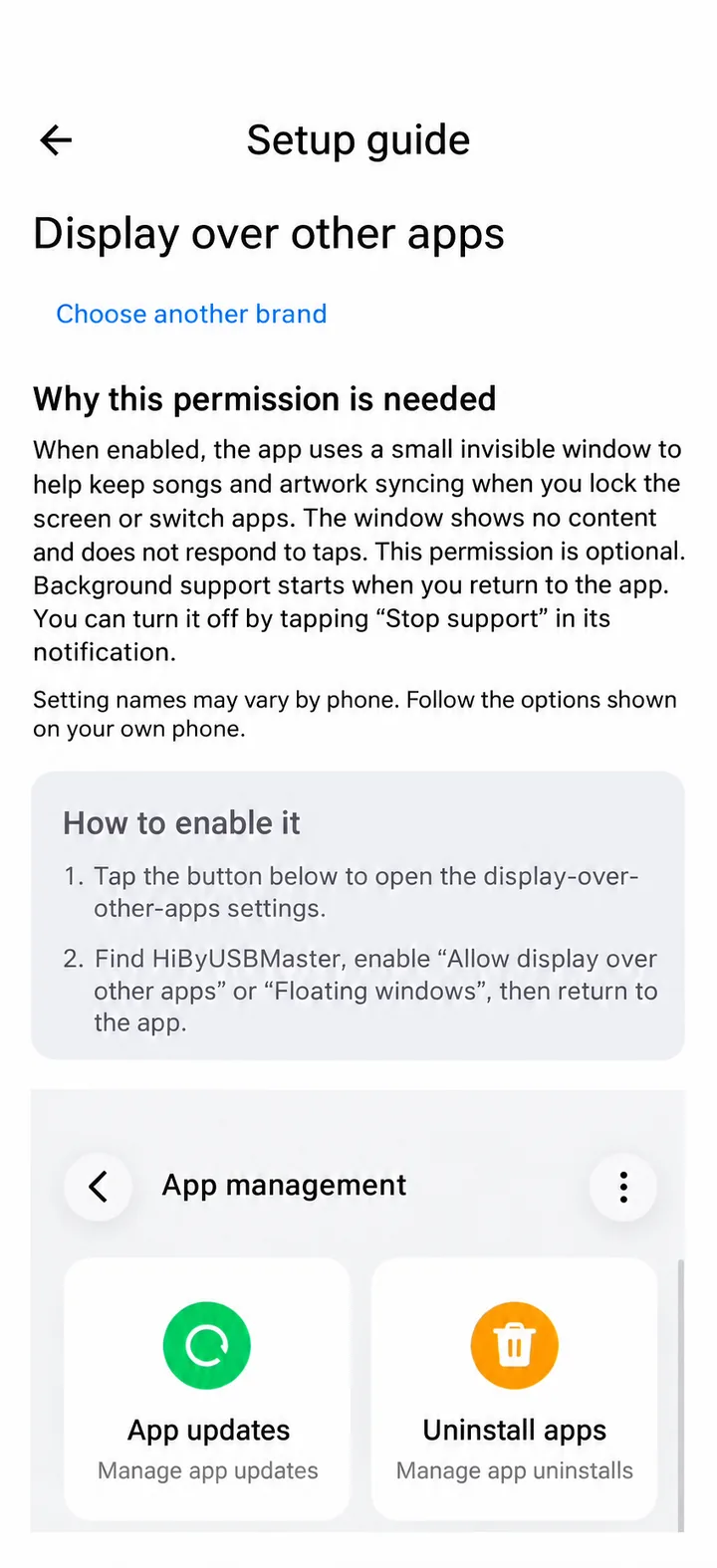
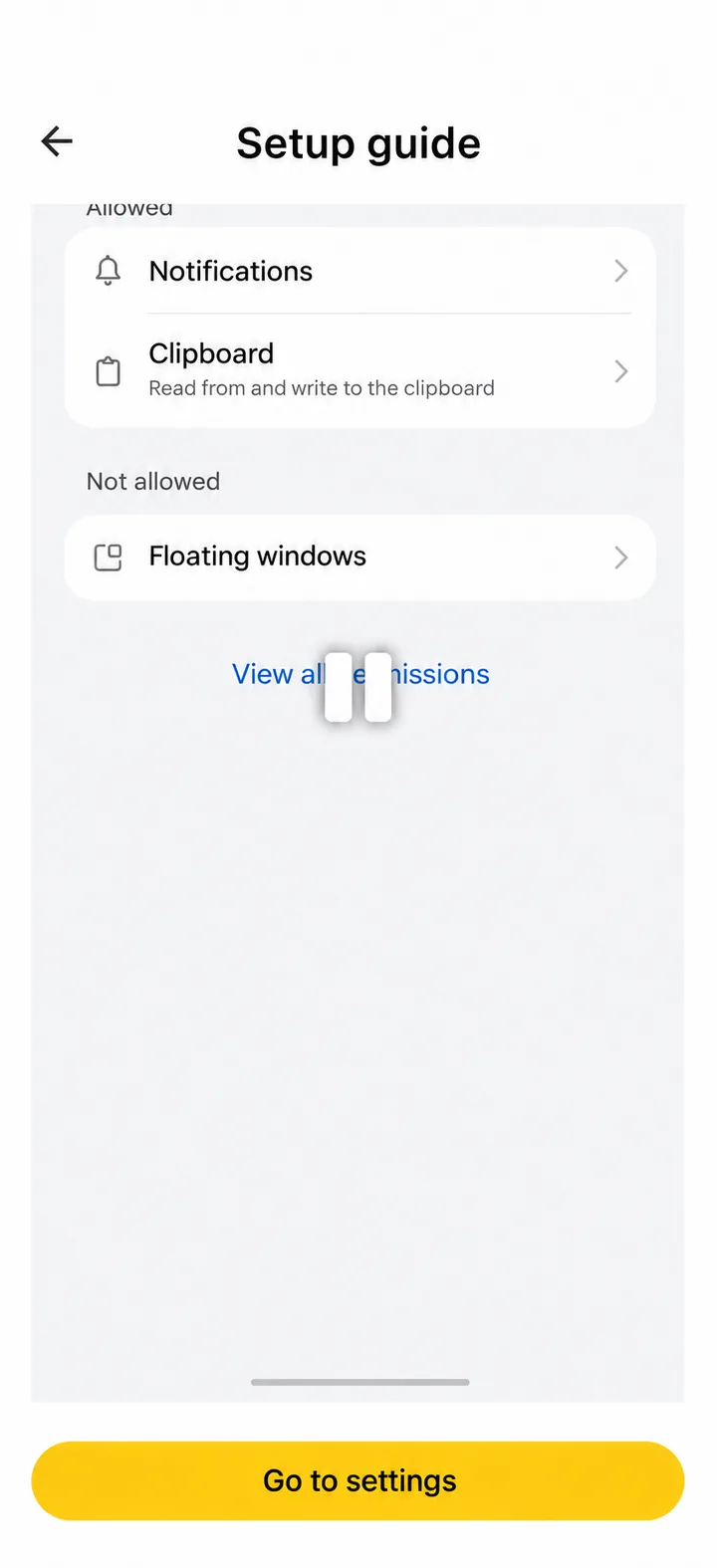
보조 기능을 끄려면 HiByUSBMaster 알림에서 보조 기능 중지 항목을 누릅니다. 권한도 취소하려면 시스템 설정에서 다른 앱 위에 표시 권한을 해제합니다.
4.4 참고 브랜드 선택
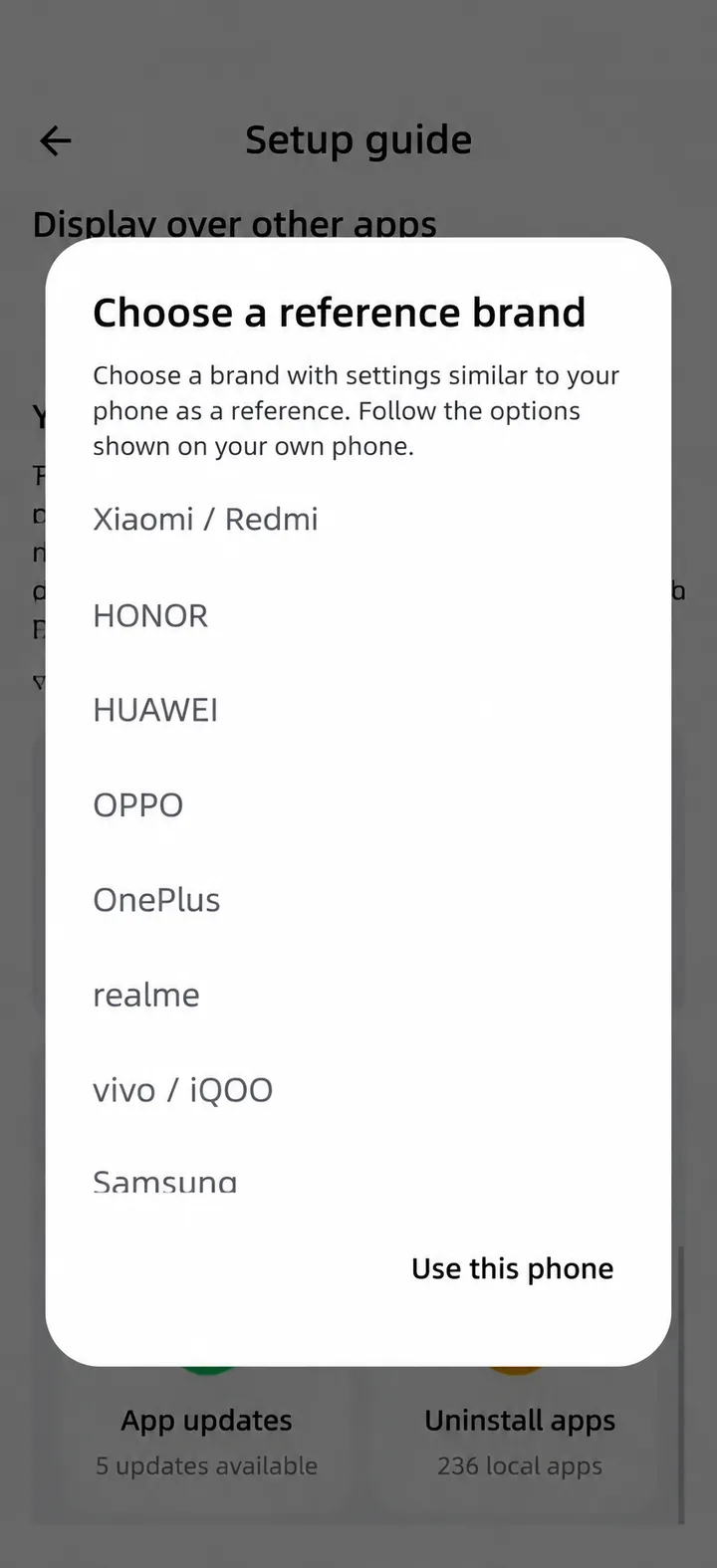
안내 화면이 실제 기기와 다르면 다른 참고 브랜드 선택 항목을 누르고 비슷한 설정을 사용하는 브랜드를 선택합니다. 본 기기 안내 항목으로 돌아갈 수도 있습니다.
참고 브랜드에는 Xiaomi / Redmi, HONOR, HUAWEI, OPPO, OnePlus, realme, vivo / iQOO가 포함됩니다. 실제 기기에 표시되는 설정을 기준으로 진행하십시오.
5 USB 장치 연결
호환 장치를 데이터 케이블이나 어댑터로 연결하고 Android가 요청하는 USB 접근 권한을 허용합니다. 이 권한은 알림 및 백그라운드 권한과 별개입니다. 이전에 거부했다면 다시 연결하고 시스템 안내에 따라 허용합니다.
HiByUSBMaster는 외부 장치의 미디어 표시 기능을 확인하여 지원되는 정보를 전송합니다. USB 또는 HID 인터페이스가 있다는 것만으로 호환되는 것은 아닙니다.
케이블을 분리하면 연결과 동기화가 종료됩니다. 다시 사용할 때 장치를 연결하고 필요한 경우 접근 권한을 다시 허용합니다.
6 미디어 정보 동기화
| 항목 | 조건 |
|---|---|
| 곡명, 아티스트, 앨범 | 음악 앱이 해당 정보를 제공하고 장치가 텍스트를 지원해야 합니다. |
| 커버 | 음악 앱이 읽을 수 있는 커버를 제공하고 장치가 이미지를 지원해야 합니다. |
| 재생 상태 및 진행률 | 음악 앱이 상태, 위치 및 길이를 제공하고 장치가 해당 표시를 지원해야 합니다. |
| 가사 | 음악 앱이 해석 가능한 가사 메타데이터를 제공하고 장치가 해당 텍스트를 지원해야 합니다. |
연결과 권한 설정을 마치면 음악 앱에서 재생, 일시 정지 또는 곡 변경 시 지원되는 정보가 갱신됩니다. 가사 데이터가 있으면 재생 위치에 맞는 가사가 선택되며, 없으면 일반 곡 정보가 표시됩니다. 커버는 장치의 이미지 기능에 맞게 처리하여 진행률 데이터와 함께 전송됩니다.
7 자주 묻는 질문
| 증상 | 확인 방법 |
|---|---|
| 홈 화면에 곡 정보가 없음 | 음악이 재생 중인지, 알림 접근 권한이 허용되었는지 확인합니다. 음악 앱에서 재생을 재개하고 HiByUSBMaster를 다시 엽니다. 필요하면 시스템에 정보를 제공하는 다른 음악 앱으로 확인합니다. |
| 홈 화면에는 정보가 있지만 장치에는 없음 | 데이터 케이블, USB 접근 권한, OTG 지원 및 장치의 미디어 표시 프로토콜 호환성을 확인합니다. 다시 연결하고 권한을 허용한 뒤 재생합니다. |
| 화면 잠금 또는 앱 전환 후 동기화 중단 | 자동 시작, 백그라운드 실행 및 배터리 최적화 제외를 확인합니다. 필요하면 다른 앱 위에 표시 권한을 허용하고 재생을 다시 시작합니다. |
| 커버 또는 가사가 없음 | 홈 화면에서 해당 정보가 수신되는지, 음악 앱이 데이터를 제공하는지, 장치가 해당 표시를 지원하는지 확인합니다. |
| 시스템 설정 화면이 안내와 다름 | 다른 참고 브랜드를 선택하거나 본 기기 안내로 돌아와 실제 기기 설정에 맞게 진행합니다. |
| 백그라운드 보조 기능을 끄고 싶음 | HiByUSBMaster 알림에서 보조 기능 중지를 누릅니다. 필요하면 시스템 설정에서 다른 앱 위에 표시 권한도 해제합니다. |