HiByUSBMaster Android 使用说明
软件下载和各平台支持情况见 下载与平台支持。USB 封面或歌曲信息支持设备包括 FC6II、W4、BD100,其中 W4、BD100 需要升级固件。
HiByUSBMaster 用于将 Android 手机或平板上的音乐播放信息同步至兼容 HiBy USB HID 媒体显示协议的外接设备。连接设备并完成授权后,可在设备支持的范围内显示歌曲、歌手、专辑、封面、歌词及播放进度。
1 使用前准备
使用前请准备以下设备和环境:
- 手机或平板:运行 Android 6.0 及以上系统,并支持 OTG。
- 外接设备:支持 HiBy USB HID 媒体显示协议。
- 连接线或转接器:能够连接手机与外接设备,并支持 USB 数据传输。
- 音乐应用:能够向 Android 系统提供媒体播放信息。
软件显示和同步的内容来自音乐应用发布的媒体信息,不是软件内置曲库。歌曲、封面、歌词和进度是否能够显示,同时取决于音乐应用提供的信息和外接设备支持的功能。
2 首次使用
- 安装并打开 HiByUSBMaster。
- 点击首页右上角的齿轮图标,进入“权限设置”。
- 开启“允许通知使用权”和“允许通知”,返回应用。
- 如需锁屏或切换应用后继续同步,根据手机系统设置“允许自启动和后台运行”及“忽略电池优化”;也可按需开启可选的“悬浮窗权限”。
- 使用 USB 数据线或转接器连接兼容的外接设备;出现系统 USB 访问授权提示时,允许 HiByUSBMaster 访问该设备。
- 打开音乐应用并播放歌曲,再返回 HiByUSBMaster 查看歌曲信息和进度。
- 查看外接设备是否显示相应信息。可尝试切换一首歌曲,检查歌曲名称、封面和进度是否随之更新。
3 首页使用
首页用于查看当前音乐应用提供的媒体信息。中央以圆形唱片形式展示封面,下方显示媒体文本、当前播放位置和总时长,右上角提供权限设置入口。
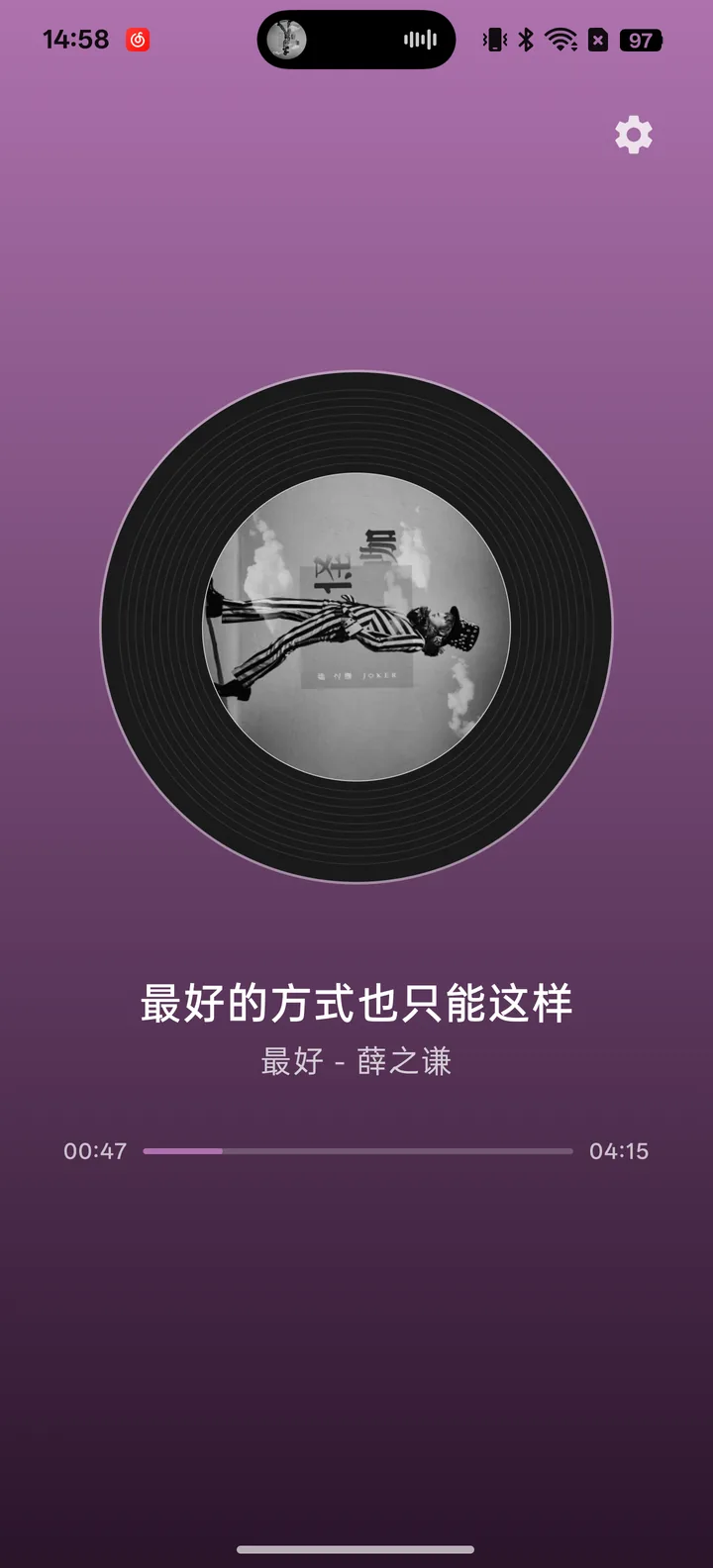
图 1 首页示例。歌曲和封面为演示内容,媒体文本随音乐应用提供的信息变化。
3.1 查看歌曲和封面
在音乐应用中开始播放后,打开 HiByUSBMaster 查看当前媒体内容。若音乐应用没有提供封面,首页使用默认图像。
3.2 查看播放进度
首页显示当前播放位置和歌曲总时长。进度信息来自音乐应用;如果音乐应用未提供对应信息,显示内容可能不完整。
3.3 打开权限设置
点击右上角的齿轮图标进入“权限设置”。如出现无法获取歌曲信息、后台同步中断等情况,可先从此处检查授权和后台运行设置。
4 权限设置
“权限设置”页面列出五项设置,右侧通过“去设置”“已开启”等文字显示当前状态。点击对应条目,按页面引导进入系统设置,完成后返回应用查看状态。
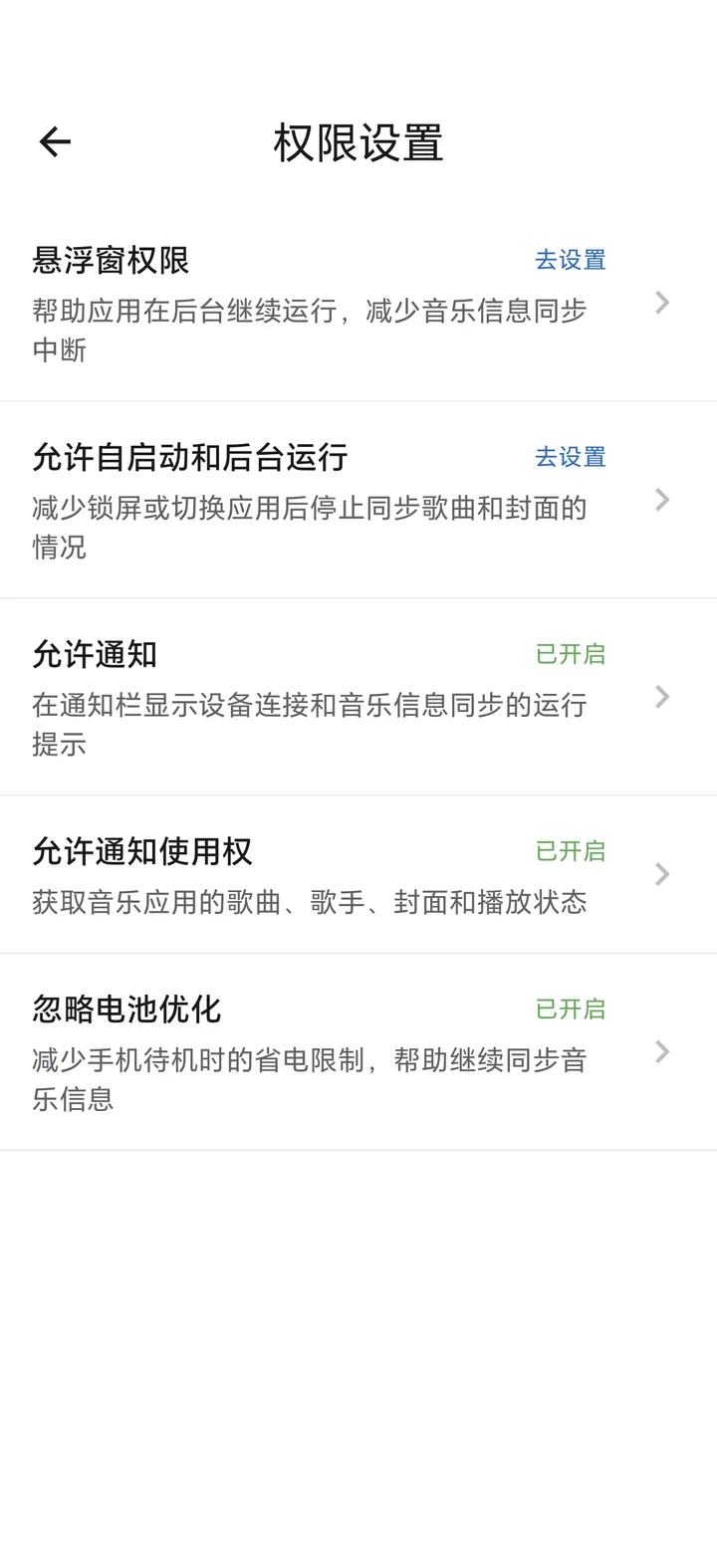
图 2 权限设置。截图中的状态仅代表截图时的授权情况,请以本机显示为准。
| 设置项 | 用途 | 使用建议 |
|---|---|---|
| 悬浮窗权限 | 使用不可见的小窗口辅助后台运行,减少音乐信息同步中断 | 可选,按需开启 |
| 允许自启动和后台运行 | 减少锁屏或切换应用后停止同步歌曲和封面的情况 | 需要后台持续同步时,按引导设置 |
| 允许通知 | 在通知栏显示设备连接和音乐信息同步的运行提示 | 按系统提示开启 |
| 允许通知使用权 | 获取音乐应用的歌曲、歌手、封面和播放状态 | 使用媒体信息同步前开启 |
| 忽略电池优化 | 减少待机时的省电限制,帮助继续同步音乐信息 | 需要后台持续同步时,按引导设置 |
4.1 允许通知使用权
- 在“权限设置”中点击“允许通知使用权”。
- 按引导打开系统的通知使用权设置。
- 找到 HiByUSBMaster,开启对应授权,并按系统提示确认。
- 返回应用,检查状态是否显示“已开启”。
“允许通知使用权”用于获取音乐应用的媒体信息;“允许通知”用于显示 HiByUSBMaster 自身的运行提示。两者是不同的授权,需要分别检查。
4.2 允许通知
点击“允许通知”,按系统提示允许 HiByUSBMaster 显示通知。开启后,可在通知栏查看设备连接和音乐信息同步的运行提示。
4.3 允许自启动和后台运行
点击“允许自启动和后台运行”,根据操作引导进入手机系统设置,为 HiByUSBMaster 允许相应的自启动和后台运行选项,随后返回应用。
不同品牌可能使用不同名称或将相关选项放在不同页面,请参考应用内引导,并以本机实际选项为准。
4.4 忽略电池优化
点击“忽略电池优化”,按系统提示允许 HiByUSBMaster 忽略电池优化或调整对应省电限制,完成后返回应用。
此项有助于减少待机时的后台限制。实际后台运行情况仍受 Android 版本和手机厂商的电源管理策略影响。
4.5 悬浮窗权限
悬浮窗权限为可选权限。开启后,应用会使用一个不可见的小窗口,帮助在锁屏或切换应用后继续同步歌曲和封面。该窗口不显示内容,也不响应点击。
- 在“权限设置”中点击“悬浮窗权限”,进入“操作引导”。
- 阅读“为什么需要此权限”和“如何开启”,查看页面中的演示内容。
- 点击页面底部的“前往设置”。
- 在系统设置中找到 HiByUSBMaster,开启“允许显示在其他应用上层”或“悬浮窗”开关。
- 返回 HiByUSBMaster,应用将启用后台运行辅助功能。
如需关闭该辅助功能,可在通知中点击“停止辅助功能”。此操作用于关闭后台运行辅助功能。
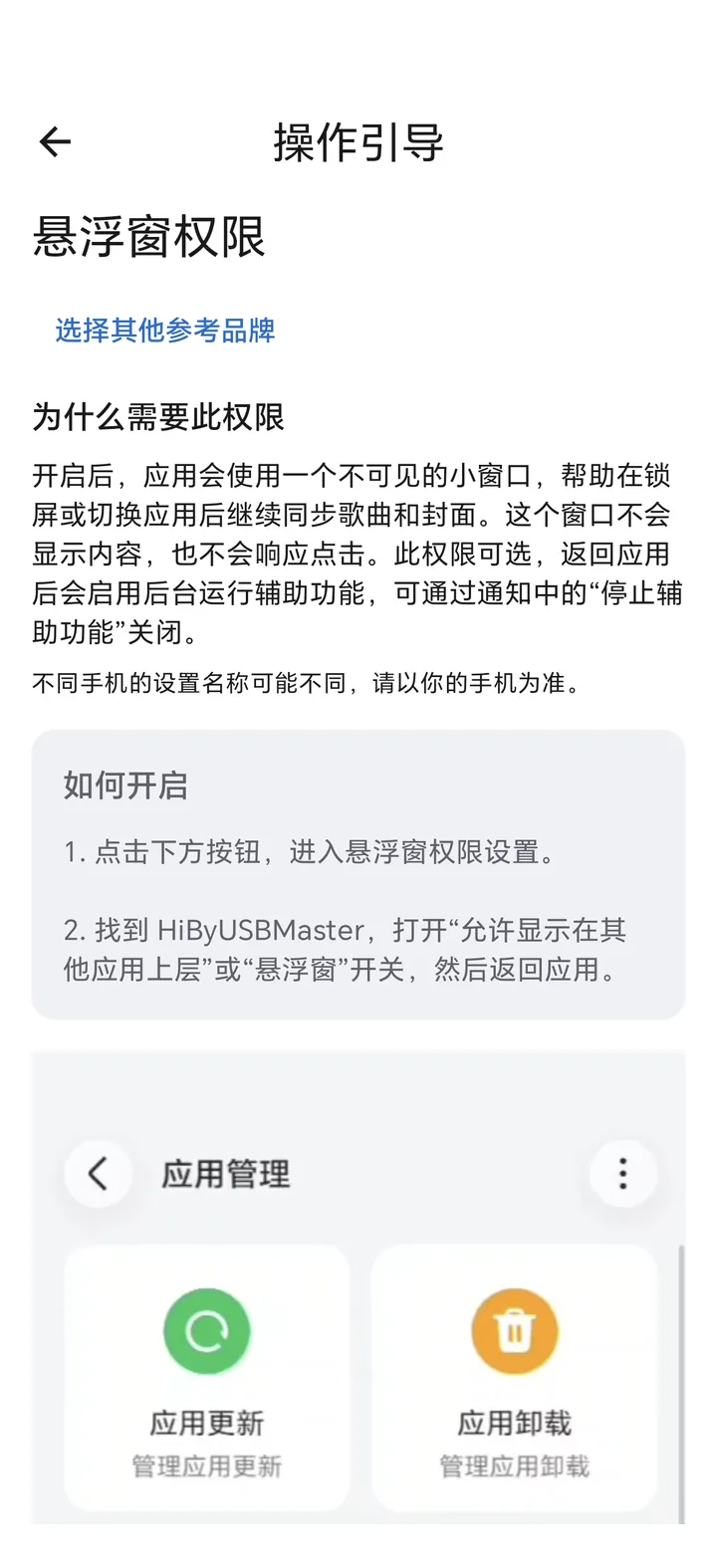
图 3 悬浮窗权限说明及开启步骤。
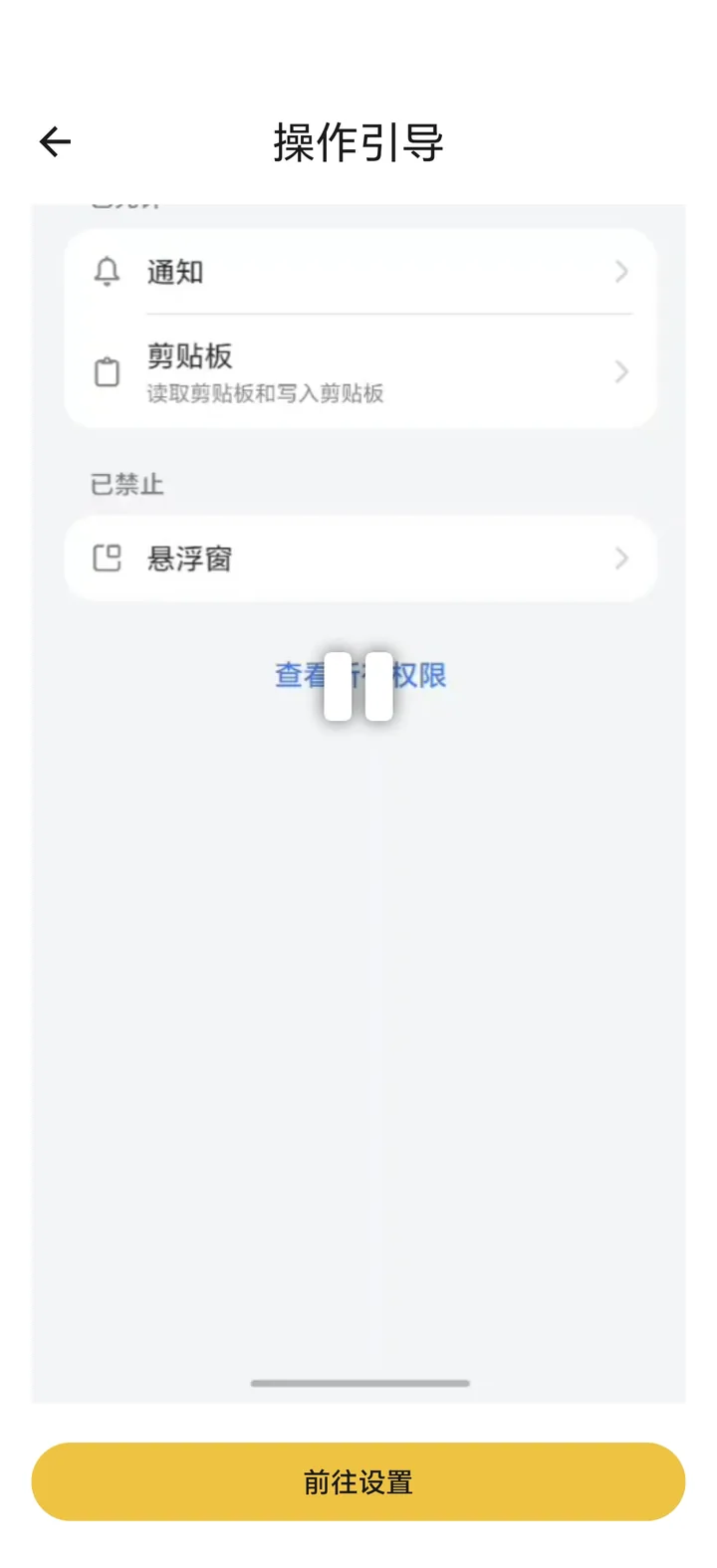
图 4 向下浏览引导可查看演示内容和“前往设置”按钮。演示中的系统设置项目仅供参考,应按当前引导开启对应权限。
4.6 选择参考品牌
如果引导中的系统页面与本机不同,可切换参考品牌:
- 在“操作引导”页面点击“选择其他参考品牌”。
- 在“选择参考品牌”弹窗中,选择与本机设置相近的品牌。
- 按所选品牌的引导查看操作步骤;需要使用本机对应的引导时,点击“使用本机引导”。
截图中可见的参考品牌包括小米 / 红米、荣耀、华为、OPPO、一加、真我 realme、vivo / iQOO。参考品牌用于帮助查找设置,具体选项仍以手机上显示的内容为准。
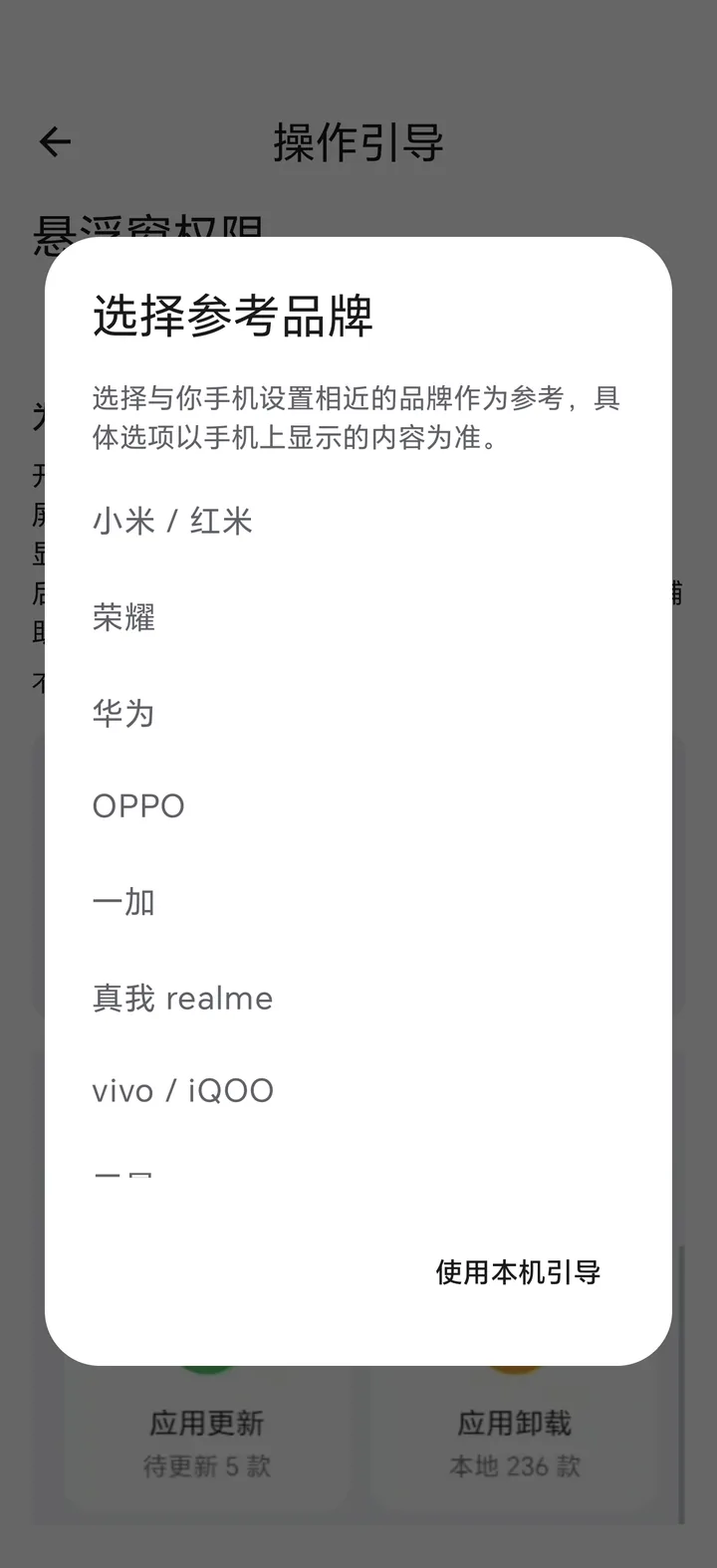
图 5 选择参考品牌。
5 USB 设备连接
5.1 连接与授权
- 将兼容外接设备通过 USB 数据线或转接器连接到手机。
- 如果系统弹出 USB 访问授权提示,允许 HiByUSBMaster 访问该设备。
- 在音乐应用中播放歌曲,查看首页和外接设备上的显示内容。
USB 访问授权由系统针对连接设备提供,与“权限设置”页中的通知和后台运行设置分开处理。若此前拒绝授权,可重新接入设备,并根据系统提示重新授权。
软件会读取外接设备支持的媒体显示能力,并据此发送相应信息。具备 USB 接口或 HID 接口,并不代表设备一定支持本软件的媒体显示功能。
5.2 断开与重新连接
拔出 USB 设备后,本次设备连接结束,外接设备的信息同步停止。需要继续使用时,重新连接设备;若系统再次询问访问权限,按提示授权。
6 媒体信息同步
| 同步内容 | 使用条件与显示说明 |
|---|---|
| 歌曲、歌手、专辑 | 音乐应用提供相应媒体信息,且外接设备支持文本显示 |
| 封面 | 音乐应用提供可获取的封面,且外接设备支持图片显示 |
| 播放状态与进度 | 音乐应用提供相应状态、位置和时长,且外接设备支持对应显示 |
| 歌词 | 音乐应用提供可解析的歌词元数据,且外接设备支持对应文本显示 |
6.1 日常使用
完成授权并连接设备后,在音乐应用中播放、暂停或切换歌曲,HiByUSBMaster 会根据获取到的媒体信息更新显示,并向兼容外接设备同步其支持的内容。
需要锁屏或切换到其他应用时,先按“权限设置”中的引导完成相关后台设置。如同步中断,可返回应用检查权限状态和设备连接。
6.2 歌词显示
只有音乐应用提供可解析的歌词元数据时,软件才能根据当前播放位置选择对应歌词内容。未提供此类数据时,按普通曲目文本显示。因此,音乐应用自身能够显示歌词,并不代表一定能够通过本软件同步歌词。
6.3 封面与进度更新
软件会根据外接设备支持的图片能力处理并发送封面,同时协调封面和进度数据的传输。切换歌曲后,可检查外接设备上的封面、文本及进度是否更新。
7 常见问题
7.1 首页没有歌曲信息
- 确认音乐应用已经开始播放歌曲。
- 检查“允许通知使用权”是否已开启。
- 返回音乐应用继续播放,再打开 HiByUSBMaster 查看。
- 如果仍无信息,可换用能够向系统提供媒体信息的音乐应用进行检查。
7.2 首页有信息,但外接设备没有显示
- 检查 USB 连接线或转接器是否支持数据传输,连接是否牢固。
- 确认已允许 HiByUSBMaster 访问该 USB 设备。
- 确认手机支持 OTG,外接设备支持 HiBy USB HID 媒体显示协议及相应显示功能。
- 重新连接设备,按提示授权后再播放歌曲。
7.3 锁屏或切换应用后同步中断
- 检查“允许自启动和后台运行”相关设置。
- 检查“忽略电池优化”相关设置。
- 如仍有需要,可按引导开启可选的“悬浮窗权限”。
- 返回应用后重新播放歌曲,观察同步是否恢复。
后台持续同步的效果可能因手机系统和省电策略而异。
7.4 没有封面或歌词
先检查首页能否取得对应媒体信息,再确认外接设备是否支持对应内容。音乐应用未提供可获取的封面或可解析的歌词数据时,软件无法同步该项内容。
7.5 系统设置页面与引导不一致
在“操作引导”中点击“选择其他参考品牌”,选择与本机设置相近的品牌,或点击“使用本机引导”。按照手机实际显示的权限名称完成设置。
7.6 如何关闭悬浮窗后台辅助功能
在 HiByUSBMaster 的通知中点击“停止辅助功能”。如还需撤销悬浮窗授权,可进入手机系统设置,关闭 HiByUSBMaster 的“允许显示在其他应用上层”或“悬浮窗”权限。