HiBy W4 说明书
欢迎使用海贝音乐(HiBy)旗下产品
感谢您购买由海贝音乐(HiBy)推出的蓝牙音频解码器。为了让 W4 给您带来更好的体验,本文介绍了 W4 的常用功能以及操作方法,希望能帮您更加全面的了解和使用 W4。
同时,也欢迎您登陆海贝音乐(HiBy)官方网站 www.hiby.com 了解更多海贝音乐(HiBy)产品信息,购买相关产品。
W4 产品图
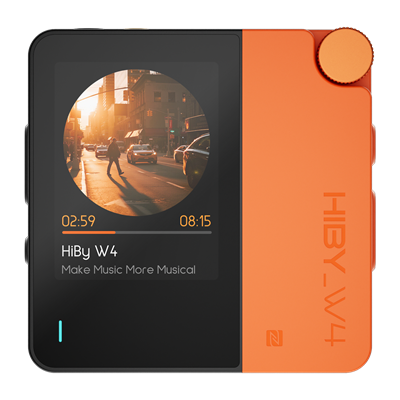
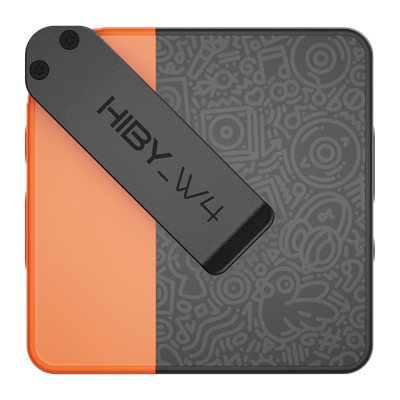
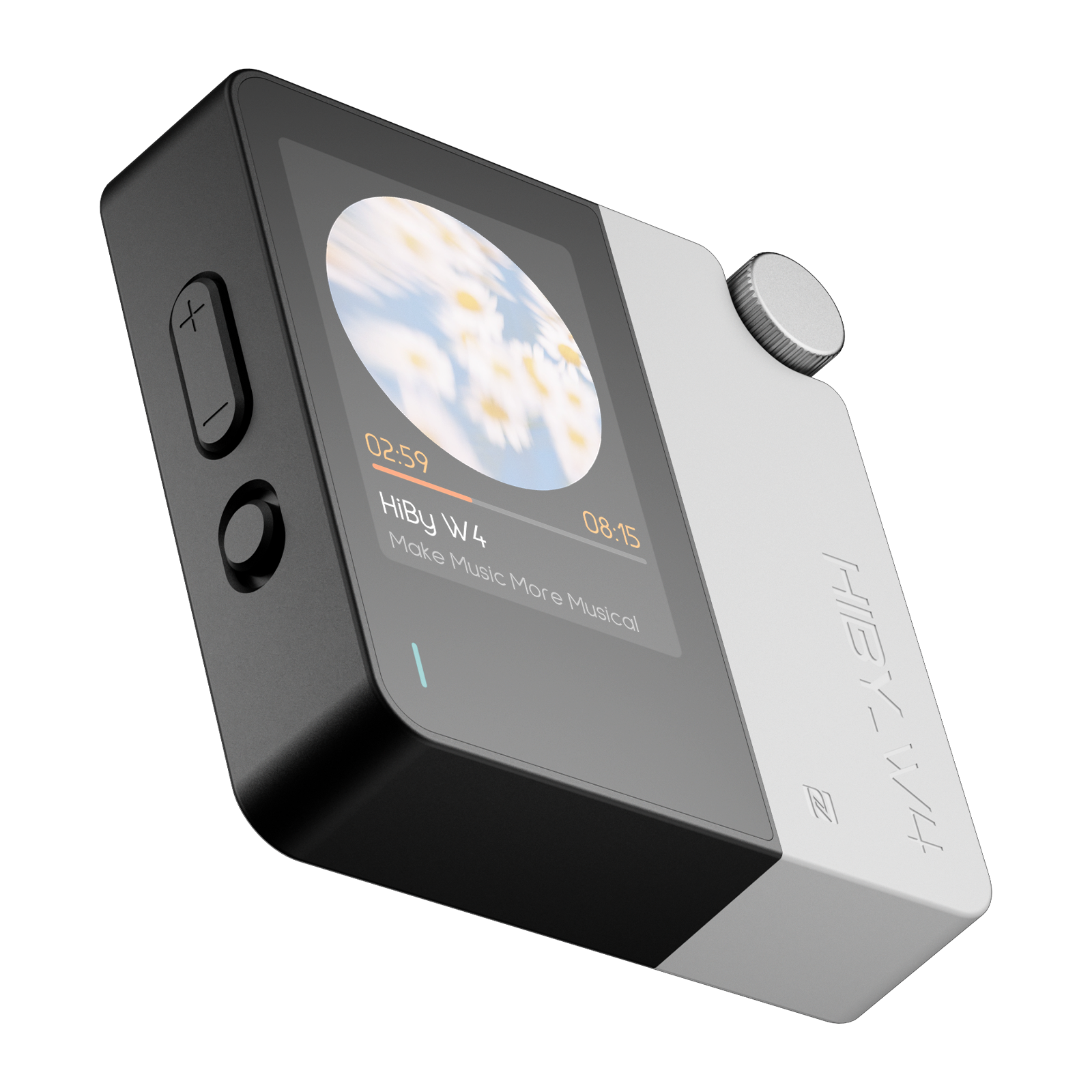
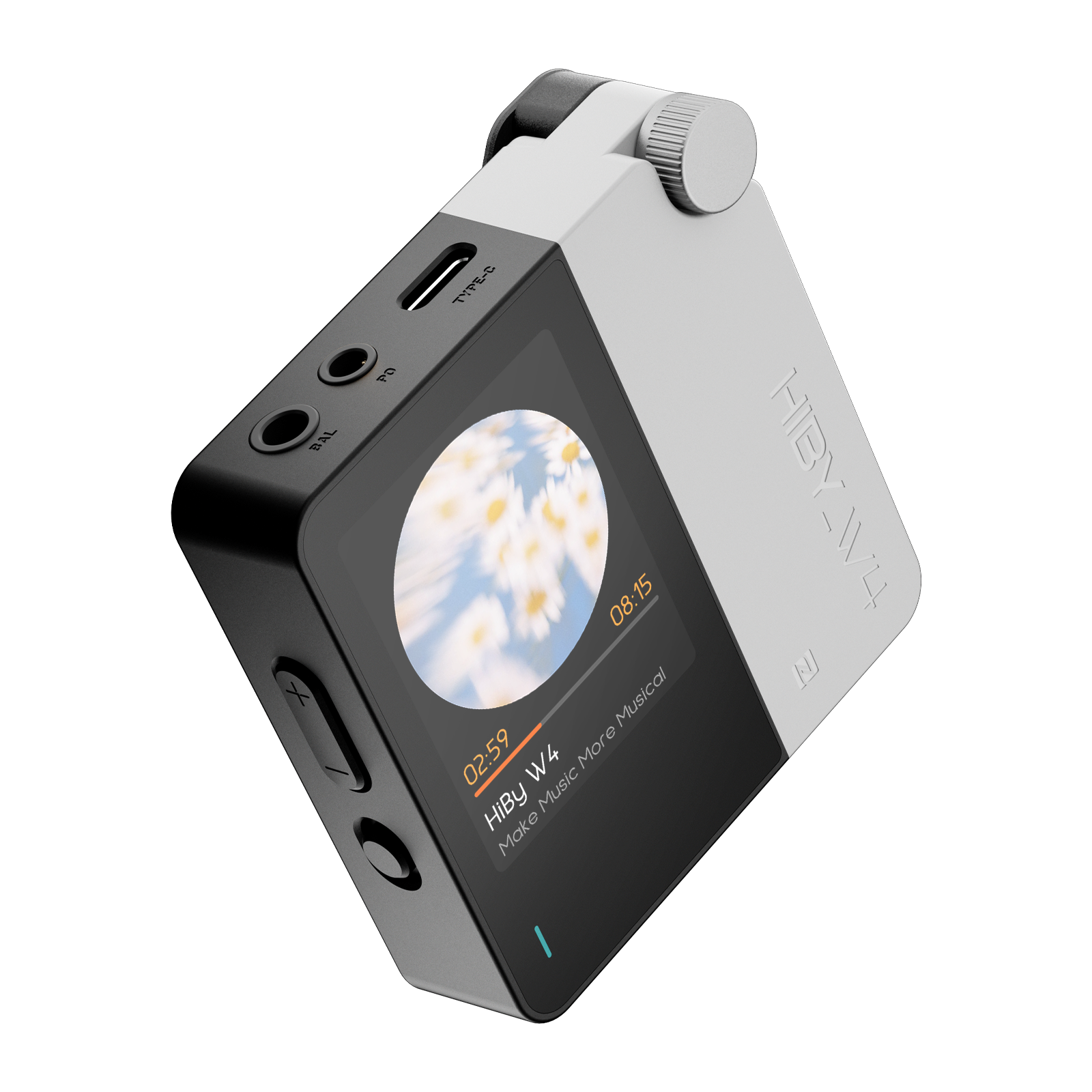
一、产品介绍
- 蓝牙解码规格:LDAC、aptX Lossless、aptX Adaptive、aptX-HD、aptX、AAC、SBC;
- USB解码规格:最高支持到 DSD512、PCM768kHz/32Bit;
- 支持蓝牙 5.4 输入、Type-C 输入、MIC 输入(蓝牙通话模式下)、通话功能及通话 cVc 降噪、NFC 连接;
- 支持 3.5mm PO 输出,4.4mm BAL 输出;
- 支持电源跟随模式;
以解码器正视图为参考:
- 左侧由上到下依次为:音量加键、音量减键、充电锁键;
- 右侧由上到下依次为:开关机键/开关屏键、播放暂停键、下一曲键;
- 顶部为:BAL、PO、Type-C;
- 正面由上到下依次为:显示屏、指示灯、NFC Logo、HIBY_W4 logo;
开箱视频
二、按键使用说明
| 按键 | 功能 |
|---|---|
| 开关机键/开关屏键 | 长按2秒:开/关机;短按:开/关屏;长按10秒强制关机 |
| 播放/暂停键 | 短按:播放/暂停 ,长按2秒:上一曲 |
| 下一曲键 | 短按:下一曲 |
| 音量加键 | 音量键短按:增加音量 |
| 音量减键 | 音量键短按:减小音量 |
| 充电锁键 | 上拨:关闭充电功能,无法充电;下拨:正常充电 |
三、接口使用说明
音频输出接口
| 耳机接口 | 支持标准 | 线控 | 通话 |
|---|---|---|---|
| 3.5mm(PO) | 所有3段和美标(CTIA)4段 | 支持(播放/暂停,音量加减) | 支持 |
| 4.4mm(BAL) | 不支持 | 不支持 |
USB 接口
USB 接口使用的物理接口是 Type-C 接口,可进行充电,UAC 播放。
四、指示灯说明
1.充电
| 状态 | 指示灯 |
|---|---|
| 充电中 | 红灯闪烁 |
| 充满电 | 绿灯 |
2.UAC 模式
| 状态 | 指示灯 |
|---|---|
| 连接不播放 | 无 |
| PCM 采样率 ≤ 48kHz | 黄色 |
| PCM 采样率 88.2kHz~192kHz | 青色 |
| PCM 采样率 ≥ 352.8kHz | 橙色 |
| DSD | 白色 |
3.蓝牙 模式
| 状态 | 指示灯 |
|---|---|
| 蓝牙音频采样率 ≤ 48kHz | 黄色 |
| 蓝牙音频采样率 88.2kHz~192kHz | 青色 |
五、UI 介绍
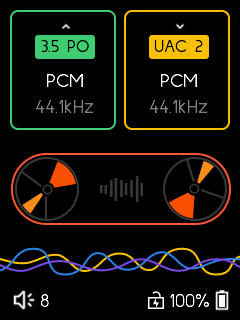
采用可视化触摸交互方式,页面分为三部分:主界面,设置界面,播放界面,通过左右滑动进行页面切换,点击进入二级界面功能操作的基础交互方式。
界面展示
- 主界面: 展示输出接口(3.5PO/4.4BAL),输出编码(PCM/DSD),输出采样率; 展示输入模式(UAC/BT),输入编码(PCM/DSD),输入采样率; 展示机器工作状态:音量,电量,充电,MIC,蓝牙。
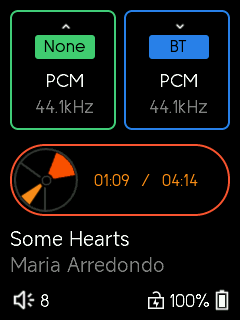
- 播放界面(仅蓝牙模式): 展示专辑封面; 展示播放进度; 展示歌曲名和艺术家。


- 设置界面 语言/language、蓝牙、增益、声道平衡、滤波器、均衡器、NOS、背光设置、电源跟随、指示灯、USB 麦克风、专辑封面显示、屏幕旋转、恢复出厂设置、证书、关于。


六、使用说明
1. 如何切换系统语言
设置界面 点击 语言/language ,进入语言选择列表。
支持13种语言(简体中文、繁體中文、English、日本語、한국어、Français、Deutsch、Español、Italiano、ภาษาไทย、Polski、Pусский、Українська) 。
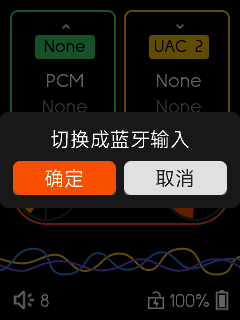
2. 如何切换蓝牙/UAC
点击主界面 BT 或者 UAC 图标。

3. 如何进行蓝牙设置
长按主界面的 BT 图标或者设置界面中点击蓝牙选项。

4. 如何进行蓝牙连接播放
(1) 主界面选择蓝牙模式; (2) 手机(或其他蓝牙发射设备)搜索 HiBy W4 进行连接配对,连接成功后便可以音乐APP进行蓝牙播放歌曲; (3)若W4已经连接过进行过蓝牙配对联机,需要连接新蓝牙设备(连接不成功情况下),可以在W4的蓝牙设置中先清除配对之后重新连接新蓝牙设备。
5. 如何进行 UAC 连接播放
(1)主界面选择 UAC 模式 (2)使用 USB Type-C 线连接 W4 和电脑/手机等设备进行播放歌曲。
6. 如何切换 UAC 版本
长按主界面的 UAC 图标,将弹出 UAC 版本设置列表(1.0/2.0)。

7.如何进行 NFC 一触即连
(1) 手机开启 NFC 功能; (2) W4(1.0版本)选择蓝牙模式; (3) 手机靠近 W4 设备 NFC 标签区域,等待手机弹出配对提示框,选择配对即可。
8. 如何切换增益
设置界面 点击 增益 选项(高中低)。

9. 如何设置左右声道平衡
设置界面 点击 声道平衡 选项(左右各10级)。

10. 如何切换滤波模式
设置界面 点击 滤波器 选项(Fast lowpass phase、Fast highpass phase、Slow lowpass phase、Slow highpass phase)。

11. 如何打开均衡器(EQ)
设置界面 点击 均衡器 选项(摇滚、流行、古典、爵士、金属)。

12. 如何切换专辑封面显示方式
设置界面 点击 专辑封面显示 选项(方形,圆形,不显示)。

13. 如何调节背光参数
设置界面 点击 背光设置 选项。

14. 如何打开/关闭 NOS
设置界面 点击 NOS 开关选项。
15. 如何打开/关闭 指示灯
设置界面 点击 指示灯 开关选项。
16. 如何打开/关闭 USB麦克风功能
设置界面 点击 USB麦克风 开关选项,此选项可以关闭带麦的USB通话功能。
17. 如何让屏幕 180 度旋转
设置界面 点击 屏幕旋转 选项便可以实时旋转屏幕方向。
18. 如何让 W4 跟随车辆启动熄火
设置界面 点击 电源跟随 开关选项,选择打开。
19.如何让 W4 恢复出厂设定
设置界面 点击 恢复出厂设定 选项,选择确定,等待机器恢复出厂设置自动重启。

20.如何查看 W4 获取的认证信息
设置界面 点击 证书 选项,可以查看 W4 获取的认证信息。
21.如何查看 W4 版本信息、序列号
设置界面 点击 关于 选项,可以查看 W4 软件版本信息,序列号(SN)。
22.音量调节幅度太小,如何解决
(1) 设置界面 点击 关于 进入界面后,连续点击 5 次版本号,设置界面 将增加 开发者选项 ;
(2) 开发者选项 点击 音量锁定 开关选项,选择关闭。


23. 关屏,无音频输入多长时间自动关机
5分钟后弹出自动关机提示框自动关机。
24. W4-USB麦克风
该功能主要是给电脑链接W4需要使用麦克风设置的。
普通解码设备接到电脑端时,输出输入会用同一个采样率通道,该模式会导致两种情况发生:
- 麦克风录音效果差。
- 歌曲播放的效果差。 新增的该功能好处就是将输出以及输入通道分开,音频输出单独一个通道,录音输入单独一个通道,既保证通话录音质量,同时保障了音频音质不会受损
六、连接设备
请使用至少一端为 Type-C 的线连接解码器和主机设备。
主机设备可以是播放器、手机、电脑、平板或者是专用的数播设备等。
由于播放器、手机、平板系统和硬件差异的影响,某些设备可能存在兼容性问题。另外部分手机可能需要手动打开 OTG 功能才能正常使用。
Windows 电脑
详细的使用说明可以参考USB DAC 使用说明。
Windows 电脑,Windows 系统在 Win7/Win8/Win10 1703 以前版本 上不支持 UAC2.0 的协议,因此需要安装驱动。
由于Win7/Win8/Win10 1703 以前版本不支持 UAC2.0 的协议,因此请参考这里来进行驱动的安装[TBD],达到更好的体验。
Win10 1703 以后版本本身已经带有驱动,直接接入 USB 即可使用,使用问题可以去这里查看。
Win10 1703 以后版本也可以安装驱动程序,这样就可以使用 ASIO 驱动,实现更好的体验。关于驱动的安装同样可以参考[TBD]。
Android 播放器、手机或者平板
Android 播放器、手机或者平板可以分为独占的方式和非独占的方式,使用的问题也可以去这里查看。
直接将 USB 解码器插入到手机的 USB 口使用即可。
如果插入了没有反应可以进入系统的设置查看是否有 OTG 选项,用来打开手机的 OTG 支持。另外也可以可以下载海贝音乐,尝试下海贝音乐的独占模式,否则就是手机不支持,请联系手机厂商确认。
下载,安装海贝音乐(HiByMusic)
进入海贝音乐 -》右滑,打开设置选项 -》设置 -》点击 海贝音乐独占 USB 输出,打开独占输出
将 USB 解码器直接插入到手机
手机将弹出"允许 海贝音乐 使用访问 HiBy W4",点击允许即可
iPhone 手机或者 iPad 平板
iPhone 手机或者 iPad 平板的系统均为 iOS。
iOS 本身已经带有驱动,直接接入 USB 即可使用,使用问题可以去这里查看。
苹果电脑
苹果电脑操作系统为 MacOS。
MacOS 本身已经带有驱动,直接接入 USB 即可使用,使用问题可以去这里查看。
Linux 发行版
Linux 对于 USB DAC 的支持由内核决定,不同发行版内核是否打开 USB 声卡功能不确定,对于不支持的 USB DAC 的 Linux 发行版可以自行编译内核实现 USB 声卡功能。或者找第三方应用来支持 USB DAC 功能。
详细说明
详细的使用说明可以参考USB DAC 使用说明。
七、常见问题
- 常见问题可以去这里查看
八、注意事项
- 本产品通过 USB 供电,因此会消耗主机设备(手机、平板或者电脑)的电量;
- 由于设备采用了高性能的解码芯片,使用过程会有一定的发热,属于正常现象;
- 插拔耳机前,建议不佩戴耳机,避免有可能产生的瞬间冲击声;
- 听音乐前,建议先将设备音量调节到合适的位置,避免音量过大损伤听力;
九、蓝牙封面支持问题
-
iPhone/iPad 系列产品,均支持封面显示功能,不需要做特殊的设置;
-
Android 系统手机存在不同的兼容性问题,如果您发现您的手机不支持封面显示可以做以下尝试:
- 打开开发者选项;(一般是进入设置 -》 关于手机 -》 版本信息 -》 软件版本号 -》 点击五次)
- 进入开发者选项,找到蓝牙AVRCP,将 AVRCP 版本修改为 1.6版本
-
VIVO / iQoo:
- 打开开发者选项:设置 -》 关于手机 -》 版本信息 -》 软件版本号 -》 点击五次
- 进入开发者选项:设置 -》 系统管理与升级 -》 开发者选项,找到蓝牙AVRCP,将 AVRCP 版本修改为 1.6版本
-
部分经过测试的设备支持列表,参考这里