HiBy W4 사용 설명서
하이비 뮤직(HiBy Music) 제품을 선택해 주셔서 감사합니다.
하이비 뮤직의 블루투스 오디오 코덱을 구매해 주셔서 진심으로 감사드립니다. 본 설명서는 사용자가 W4의 다양한 기능과 조작 방법을 충분히 이해하고 최적의 환경에서 제품을 사용할 수 있도록 돕기 위해 작성되었습니다. 하이비 뮤직 공식 홈페이지(www.hiby.com)를 방문하시면 관련 제품에 대한 상세 정보와 구매 안내를 확인하실 수 있습니다.
W4 제품 사진
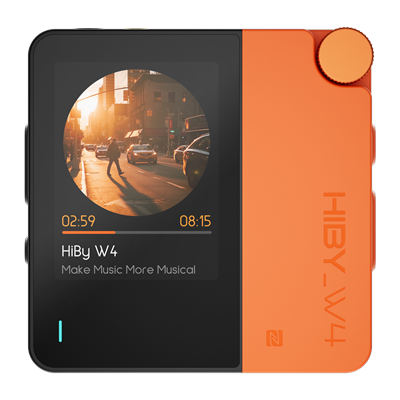
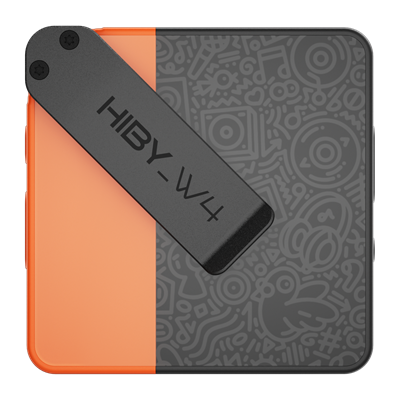
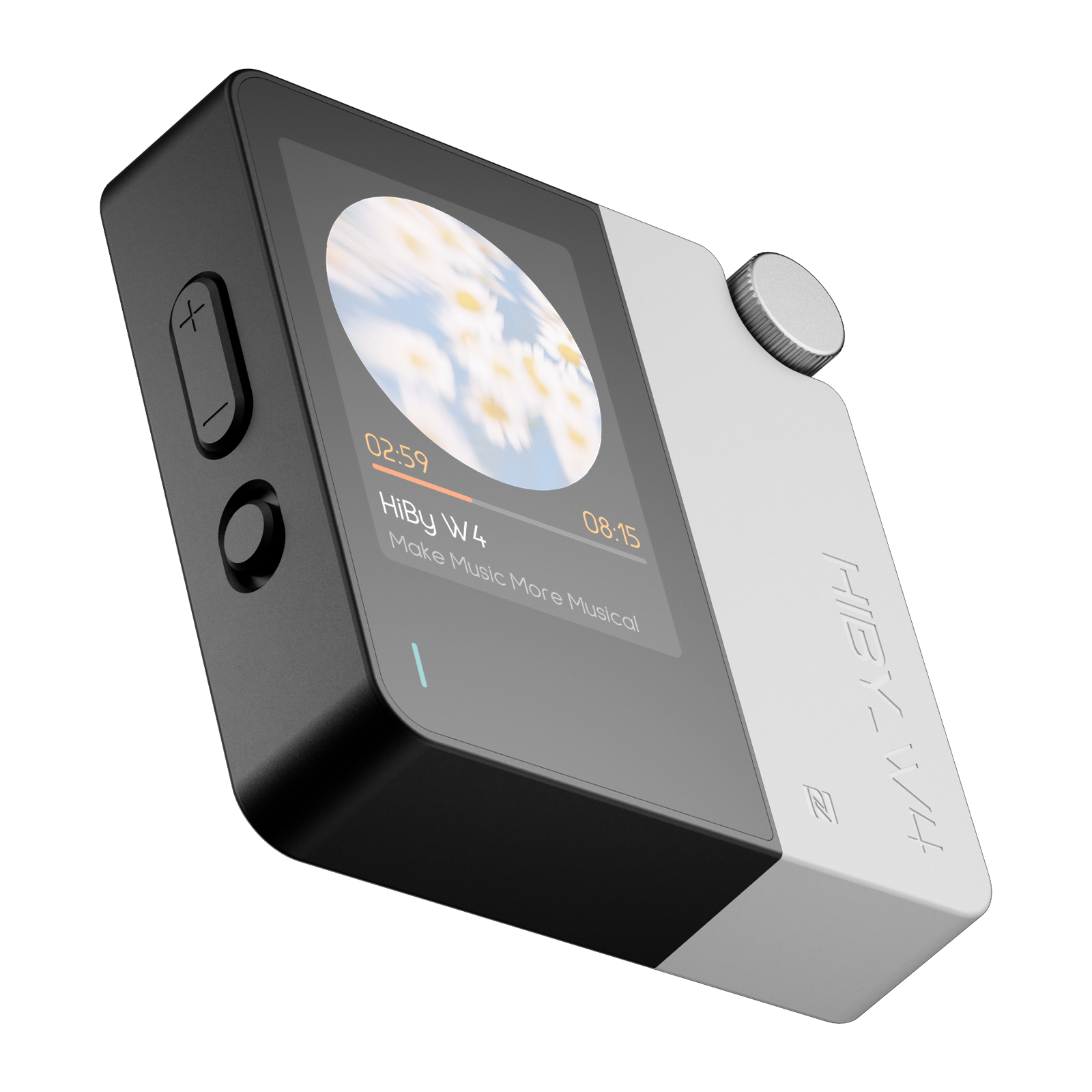
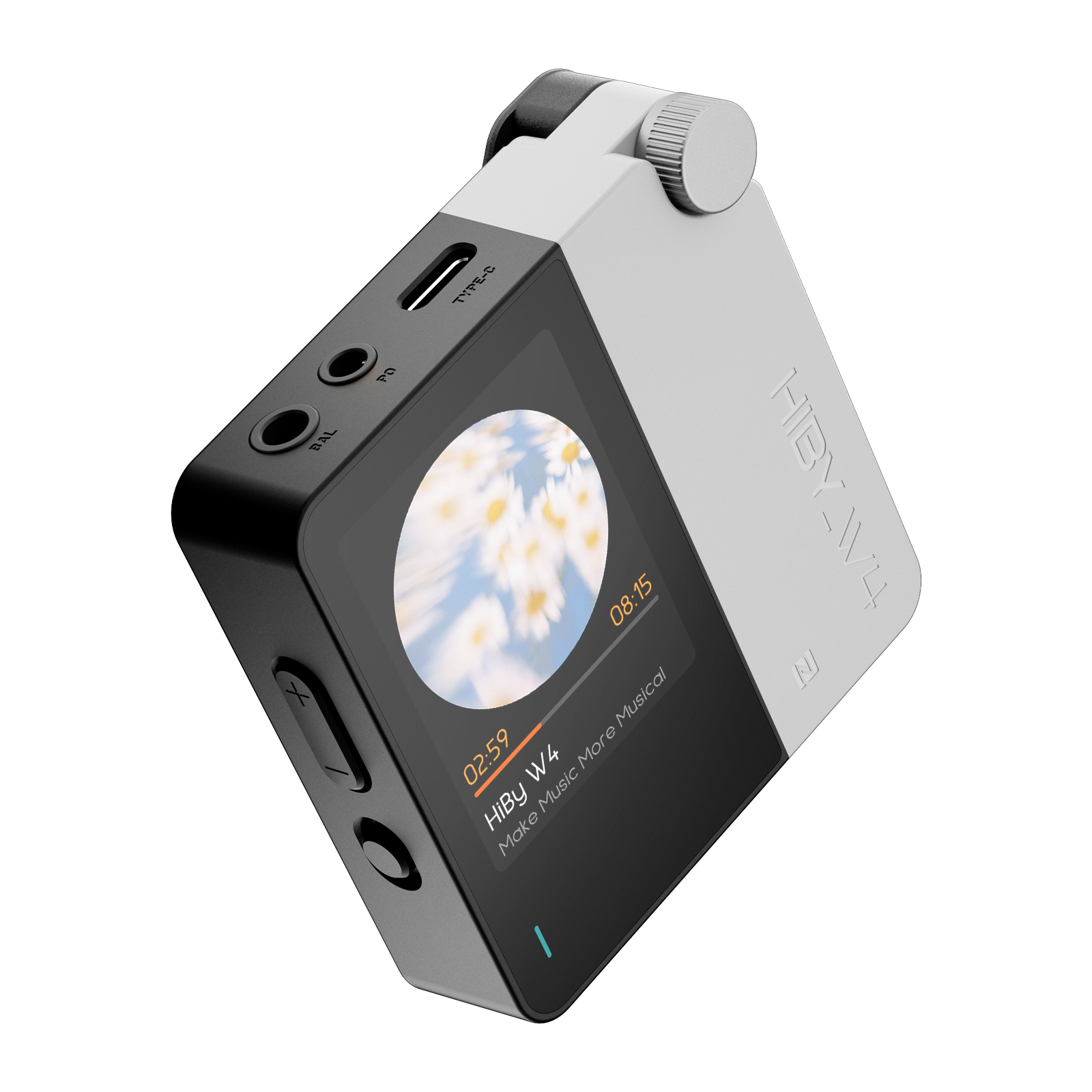
1. 제품 소개
- 블루투스 디코딩 규격: LDAC, aptX Lossless, aptX Adaptive, aptX-HD, aptX, AAC, SBC
- USB 디코딩 규격: 최대 DSD512, PCM 768kHz/32Bit지원
- 입력 및 기능: 블루투스 5.4 입력, Type-C 입력, 마이크 입력(블루투스 통화 모드), 통화 기능 및 cVc 통화 노이즈 캔슬링, NFC 연결 지원
- 출력: 3.5mm PO 출력, 4.4mm BAL 출력 지원
- 기타: 전원 연동(Power Follow) 모드 지원
제품 전면을 기준으로:
- 왼쪽 (위→아래 순): 볼륨 업 버튼, 볼륨 다운 버튼, 충전 잠금 버튼
- 오른쪽 (위→아래 순): 전원/화면 버튼, 재생/일시정지 버튼, 다음 곡 버튼
- 상단: BAL 단자, PO 단자, Type-C 단자
- 전면 (위→아래 순): 디스플레이 화면, 상태 표시등, NFC 로고, HIBY_W4 로고
2. 버튼 기능 안내
| 버튼 | 기능 |
|---|---|
| 전원/화면 버튼 | 2초 길게 누르기: 전원 ON/OFF; 짧게 누르기: 화면 ON/OFF; 10초 길게 누르기: 강제 종료 |
| 재생/일시정지 버튼 | 짧게 누르기: 재생/일시정지 2초 길게 누르기: 이전 곡 |
| 다음 곡 버튼 | 짧게 누르기: 다음 곡 |
| 볼륨 + 버튼 | 짧게 누르기: 볼륨 증가 |
| 볼륨 - 버튼 | 짧게 누르기: 볼륨 감소 |
| 충전 잠금 버튼 | 위로 올리기: 충전 기능 비활성화 ; 아래로 내리기: 정상 충전 |
三、인터페이스 안내
오디오 출력 단자
| 헤드폰 잭 | 지원 규격 | 리모컨 지원 | 통화 지원 |
|---|---|---|---|
| 3.5mm(PO) | 3극 및 미국 표준(CTIA) 4극 전체 | 지원 (재생/일시정지, 볼륨 조절) | 지원 |
| 4.4mm(BAL) | 미지원 | 미지원 |
USB 단자
물리적 인터페이스는 Type-C이며, 충전 및 UAC 재생 모두 지원합니다.
四、상태 표시등 안내
1.충전 상태
| 상태 | 표시등 |
|---|---|
| 충전 중 | 빨간색 점멸 |
| 충전 완료 | 녹색 점등 |
2.UAC 모드
| 상태 | 표시등 |
|---|---|
| 연결됨 (재생 없음) | 없음 |
| PCM 샘플레이트 ≤ 48kHz | 노란색 |
| PCM 샘플레이트 88.2kHz~192kHz | 청록색 |
| PCM 샘플레이트 ≥ 352.8kHz | 주황색 |
| DSD | 흰색 |
3.블루투스 모드
| 상태 | 표시등 |
|---|---|
| 블루투스 오디오 샘플레이트 ≤ 48kHz | 노란색 |
| 블루투스 오디오 샘플레이트 88.2kHz~192kHz | 하늘색 |
五、UI 안내
터치 방식의 인터페이스로, 메인 화면, 설정 화면, 재생 화면 세 부분으로 구성됩니다. 좌우 스와이프로 화면을 전환하고, 각 항목을 탭하여 세부 기능 설정 및 조작이 가능한 하위 메뉴로 진입합니다.
화면 구성
-
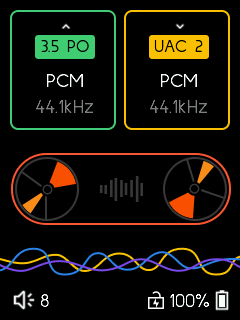
메인 화면: 출력 단자(3.5 PO / 4.4 BAL), 출력 인코딩(PCM/DSD), 출력 샘플레이트 / 입력 모드(UAC/BT), 입력 인코딩, 입력 샘플레이트 / 볼륨, 배터리, 충전, MIC, 블루투스 상태 표시
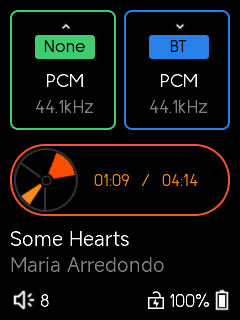
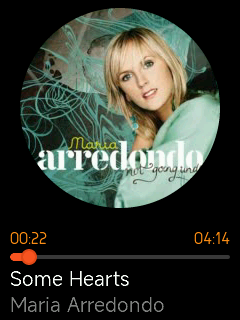
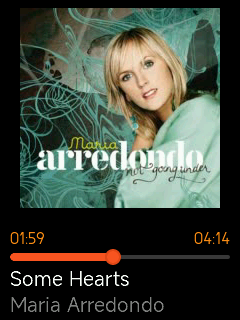
- 재생 화면 (블루투스 모드 전용): 앨범 아트, 재생 진행 바, 곡명 및 아티스트 표시
- 설정 화면: 언어,블루투스, 게인, 채널 밸런스, 필터, 이퀄라이저, NOS, 디스플레이 설정, 전원 연동, LED, USB 마이크, 앨범 아트 표시, 화면 반전, 기기 초기화, 인증, 기기 정보


六、사용 방법
1. 시스템 언어 변경
설정 화면에서 Language 를 탭하여 언어 목록으로 이동합니다. 13개 언어 지원 (Simplified Chinese, Traditional Chinese, English, Japanese, 한국어, Français, Deutsch, Español, Italiano, ภาษาไทย, Polski, Pусский, Українська).
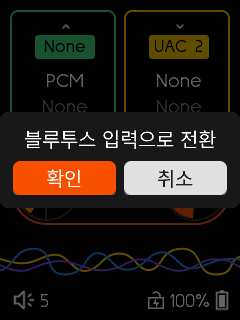
2. 블루투스 / UAC 전환
메인 화면에서 BT 또는 UAC 아이콘을 탭합니다.

3. 블루투스 연결
메인 화면에서 BT 아이콘을 길게 누르거나, 설정 화면에서 블루투스 옵션을 탭합니다.

4. 블루투스 연결로 음악 재생
(1) 메인 화면에서 블루투스 모드를 선택합니다. (2) 스마트폰(또는 블루투스 송신 기기)에서 HiBy W4 연결 및 페어링을 진행합니다. 연결이 완료되면 앱 등을 통해 재생이 가능합니다. (3) 이미 페어링된 기기가 있는 상태에서 새로운 기기에 연결이 되지 않을 경우, W4의 블루투스 설정에서 기존 페어링 기록을 삭제한 후 다시 시도해 주십시오.
5. UAC 연결로 음악 재생
(1) 메인 화면에서 UAC 모드를 선택합니다. (2) USB 케이블로 W4와 컴퓨터/스마트폰 등을 연결한 후 음악을 재생합니다.
6. UAC 버전 전환
메인 화면에서 UAC 아이콘을 길게 누르면 UAC 버전 설정 목록(1.0 / 2.0)이 표시됩니다.

7.NFC 원터치 연결
(1) 스마트폰의 NFC 기능을 활성화합니다. (2) W4(버전 1.0)를 블루투스 모드로 설정합니다. (3) 스마트폰을 W4 기기의 NFC 태그 영역에 가까이 가져간 후, 스마트폰 화면에 페어링 안내창이 나타나면 연결을 선택합니다.
8. 게인(Gain) 전환
설정 화면에서 게인 옵션 선택 (High / Low)

9. 좌우 채널 밸런스 설정
설정 화면에서 채널 밸런스 옵션 선택 (좌우 각 10단계)

10. 필터 모드 전환
설정 화면에서 필터 옵션 선택 Fast Lowpass Phase / Fast Highpass Phase / Slow Lowpass Phase / Slow Highpass Phase

11. 이퀄라이저(EQ) 설정
설정 화면에서 이퀄라이저 옵션 선택 (락, 팝, 클래식, 재즈, 메탈)

12. 앨범 아트 표시 방식 변경
설정 화면에서 앨범 아트 표시 옵션 선택 (원형 / 사각형 / 표시 안 함)

13. 디스플레이 설정
설정 화면에서 디스플레이 설정 옵션 탭 후 조정

14. NOS 켜기/끄기
설정 화면에서 NOS 스위치 조정
15. LED 켜기/끄기
설정 화면에서 LED 스위치 조정
16. USB 마이크 기능 켜기/끄기
설정 화면에서 USB 마이크 스위치 조정 (USB 통화 기능 비활성화 가능)
17. 화면 180도 반전
설정 화면에서 화면 반전 옵션 탭 → 화면 방향이 실시간으로 전환됩니다.
18. 차량 전원 연동 설정
설정 화면에서 전원 연동 스위치를 ON으로 설정하면 차량 전원에 따라 자동으로 켜고 꺼집니다.
19. 기기 초기화
설정 화면에서 기기 초기화 옵션 탭 → 확인 선택 → 자동 재시작 후 공장 초기화 완료

20. 인증 정보 확인
설정 화면에서 인증 옵션 탭
21. 버전 정보 및 시리얼 넘버 확인
설정 화면에서 기기 정보 옵션 탭 (소프트웨어 버전 및 SN 번호 확인 가능)
22. 볼륨 조절 범위가 너무 작을 경우
(1) 설정 화면 → 기기 정보 진입 후 버전 숫자를 5번 연속 탭 → 개발자 옵션 활성화 (2) 개발자 옵션에서 볼륨 잠금 스위치를 OFF로 설정


23. 오디오 입력이 없는 상태로 일정 시간 경과 시 전원이 자동 차단
오디오 입력이 없는 상태로 5분 경과 시 자동 종료 안내창이 표시되며 기기가 자동으로 꺼집니다.
六、기기 연결 방법
! 본 디코더를 호스트 기기에 연결할 때는 최소 한쪽 끝이 Type-C인 케이블을 사용해 주십시오. 호스트 기기는 오디오 플레이어, 스마트폰, 컴퓨터, 태블릿 또는 전용 디지털 방송 기기 등이 해당됩니다.
사용 중인 플레이어, 스마트폰, 태블릿의 시스템 및 하드웨어 차이로 인해 일부 기기에서 호환성 문제가 발생할 수 있습니다. 또한, 일부 스마트폰의 경우 정상적인 사용을 위해 설정에서 OTG 기능을 수동으로 활성화해야 할 수도 있습니다.
Windows 컴퓨터
상세한 사용 방법은 USB DAC 사용 설명서에서 확인하실 수 있습니다. Windows 7, Windows 8 및 Windows 10 1703 이전 버전의 시스템은 UAC 2.0 프로토콜을 지원하지 않으므로 별도의 드라이버 설치가 필요합니다.
Windows 7 / 8 / 10 1703 이전 버전들은 UAC 2.0 프로토콜을 지원하지 않으므로 별도의 드라이버 설치가 필요합니다.
Windows 10 1703 및 이후 버전은 드라이버를 기본 내장하고 있어 USB 연결 시 즉시 사용 가능합니다. 사용 중 문제가 발생할 경우 여기에서 확인해 주십시오. Windows 10 1703 및 이후 버전에서도 드라이버를 추가로 설치할 수 있으며, 이를 통해 ASIO 드라이버를 사용하면 더 나은 청취 환경을 구현할 수 있습니다. 드라이버 설치 방법은 [TBD]를 참조해 주십시오.
안드로이드 플레이어, 스마트폰 / 태블릿
안드로이드 기반 플레이어와 스마트폰, 태블릿은 독점 모드와 비독점 모드로 구분하여 사용할 수 있습니다. 자세한 내용은 이곳에서 확인해 주십시오.
USB 디코더를 스마트폰의 USB 포트에 연결하면 바로 사용할 수 있습니다. 연결 후 반응이 없다면, 시스템 설정에서 OTG 옵션을 찾아 활성화되어 있는지 확인해 주십시오. 또한 HiBy Music 앱을 설치하여 독점 모드 사용을 시도해 볼 수 있습니다. 위 방법으로도 작동하지 않는 경우, 해당 기기가 기능을 지원하지 않는 것일 수 있으므로 제조사에 지원 여부를 확인하시기 바랍니다.
HiBy Music 앱을 다운로드하여 설치합니다. HiBy Music 실행 후 오른쪽으로 밀어 설정 메뉴로 진입합니다. 설정에서 'HiBy Music 독점 USB 출력' 항목을 선택하여 기능을 활성화합니다. USB 디코더를 스마트폰에 직접 연결합니다. 스마트폰 화면에 "HiBy Music에서 HiBy W4를 사용하도록 허용하시겠습니까?"라는 메시지가 표시되면 '허용'을 선택합니다.
iPhone / iPad
iOS 시스템은 드라이버를 기본으로 내장하고 있어, USB 연결 시 별도의 설정 없이 바로 사용할 수 있습니다. 사용 중 궁금한 점이 있다면 여기에서 확인해 주십시오.
Apple 컴퓨터
Apple 컴퓨터 운영 체제는 MacOS입니다.
MacOS는 드라이버를 기본으로 내장하고 있어, USB 연결 시 즉시 사용 가능합니다. 사용 방법과 관련하여 궁금한 점이 있다면 여기에서 확인해 주십시오.
Linux 배포판
Linux의 USB DAC 지원 여부는 커널에 의해 결정됩니다. 배포판마다 커널의 USB 사운드 카드 기능 활성화 여부가 다를 수 있습니다. USB DAC을 지원하지 않는 Linux 배포판의 경우, 커널을 직접 컴파일하여 USB 사운드 카드 기능을 구현하거나 USB DAC 기능을 지원하는 제3의 애플리케이션을 사용하여 해결할 수 있습니다.
상세 설명
상세한 사용 지침은 USB DAC 사용 설명서에서 확인하실 수 있습니다.
七、자주 묻는 질문(FAQ)
- 자주 묻는 질문과 답변은 여기에서 확인하실 수 있습니다.
八、주의사항
- 본 제품은 USB 전원을 사용하므로 연결된 기기(스마트폰, 태블릿, 컴퓨터 등)의 배터리를 소모합니다.
- 고성능 디코딩 칩을 탑재하고 있어 사용 중 어느 정도의 열이 발생할 수 있으며, 이는 정상적인 현상입니다.
- 이어폰이나 헤드폰을 연결하거나 분리할 때는 예기치 못한 충격음으로부터 귀를 보호하기 위해 제품을 착용하지 않은 상태에서 진행할 것을 권장합니다.
- 손상을 방지하기 위해 음악을 감상하기 전 기기의 볼륨이 적절한 수준인지 먼저 확인해 주십시오.
九、블루투스 앨범 아트 지원 관련 안내
-
iPhone 및 iPad 시리즈는 별도의 설정 없이 앨범 아트 표시 기능을 지원합니다.
-
안드로이드 기기의 경우 모델에 따라 호환성 차이가 있을 수 있습니다. 앨범 아트가 표시되지 않는다면 아래 방법을 시도해 보십시오.
- 개발자 옵션 활성화 (일반적으로 설정 -> 휴대전화 정보 -> 소프트웨어 정보 -> 빌드 번호를 5회 연속 클릭)
- 개발자 옵션 메뉴로 진입하여 AVRCP 버전을 1.6으로 변경
-
VIVO / iQoo:
- 개발자 옵션 활성화: 설정 -> 휴대전화 정보 -> 버전 정보 -> 소프트웨어 버전 번호 5회 클릭
- 개발자 옵션 진입: 설정 -> 시스템 관리 및 업그레이드 -> 개발자 옵션
-
테스트를 거친 지원 기기 목록 일부는 여기에서 확인하실 수 있습니다.