HiBy RS8II 사용 설명서
HiBy Music 제품에 오신 것을 환영합니다
HiBy Music의 휴대용 고해상도 무손실 음악 플레이어 RS8II를 구매해 주셔서 감사합니다. RS8II가 더 나은 경험을 제공할 수 있도록 이 설명서에서는 RS8의 일반적인 기능과 조작 방법을 소개하며, RS8II를 더욱 포괄적으로 이해하고 사용하는 데 도움이 되기를 바랍니다.
동시에 HiBy Music 공식 웹사이트 www.hiby.com을 방문하여 HiBy Music 제품에 대해 더 알아보고 관련 제품을 구매하시기를 환영합니다.
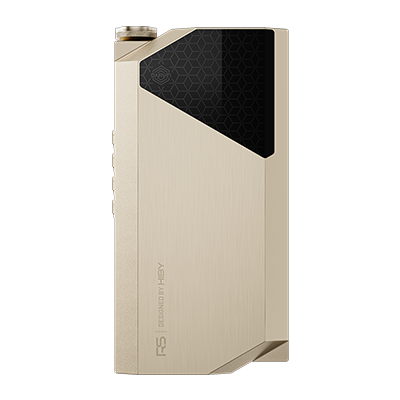
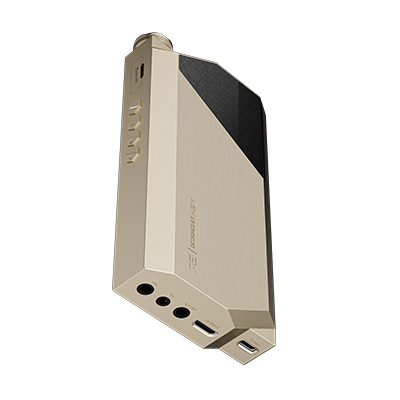
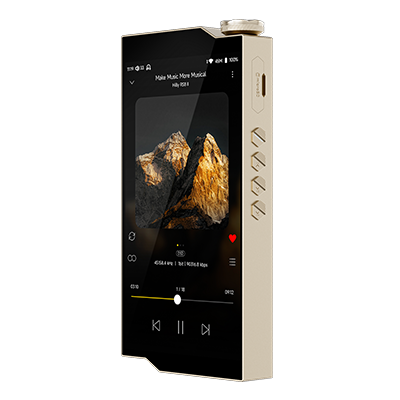
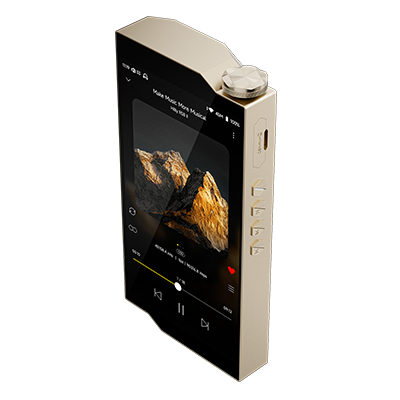
1. 제품 소개
- Android 13 시스템 기반, Qualcomm Dragonwing QCS8550(8Gen2 동일 플랫폼) 메인 컨트롤러 탑재, 16GB RAM 및 512GB 내장 저장공간.
- HiBy Music 독자 개발 DarwinIII 디코딩 아키텍처 사용, 최대 DSD1024 및 PCM 1536kHz 디코딩 지원.
- PhoneOut(PO), LineOut(LO), Balanced, Balanced LineOut을 통한 아날로그 오디오 출력 지원.
- USB-C(S/PDIF)를 통한 코액시얼 출력 지원.
- USB 오디오 출력(USB Audio In, USB Audio Out) 지원.
- 블루투스 오디오 출력 지원(UAT, LDAC, aptX HD, aptX, AAC, SBC 등 코덱 지원).
- 디지털 오디오 I2S 출력 지원.
- MQA 16x 언폴딩 지원.
- 최대 2TB 외장 MicroSD(TF) 카드 지원.
- 블루투스 5.3 및 듀얼 밴드 WiFi(2.4G 및 5G) 지원.
- PD3.0 고속 충전 프로토콜 지원, 최대 충전 전력 80W.
- 로컬 재생, 블루투스 디코딩, USB 디코딩 등 지원.
2. 버튼 사용 안내
다음 설명은 플레이어 화면 정면도를 기준으로 합니다:
- 상단 오른쪽에 볼륨 노브가 있습니다. 오른쪽 측면 위에서 아래로: MicroSD(TF) 카드 슬롯, 전원 버튼, LED 표시등, 이전 곡, 재생/일시정지, 다음 곡.
- 하단 왼쪽에서 오른쪽으로: Type-C, AUDIO IIS, BAL.LO, PO, BAL
2. 버튼 사용 안내
다음 설명은 플레이어 화면 정면도를 기준으로 합니다:
- 상단 오른쪽에 볼륨 노브가 있습니다
- 오른쪽 측면 위에서 아래로: MicroSD(TF) 카드 슬롯, 전원 버튼, LED 표시등, 이전 곡, 재생 일시정지, 다음 곡
| 버튼 | 기능 |
|---|---|
| 전원 버튼 | 길게 누르기: 전원 켜기/끄기; 짧게 누르기: 화면 전환 |
| 이전 곡 | 짧게 누르기: 이전 곡 |
| 다음 곡 | 짧게 누르기: 다음 곡 |
| 재생 일시정지 | 짧게 누르기: 재생/일시정지 |
| 볼륨 노브 | 회전: 볼륨 증감 |
| 전원 버튼 + 다음 곡 | 동시에 10초 이상 길게 누르기: 하드웨어 리셋 |
| 이전 곡 길게 눌러 전원 켜기 | 복구 모드 진입에 사용, 구체적인 조작은 복구 모드 참조 |
복구 모드에서는 시스템 데이터 초기화 및 업그레이드를 위해 시스템에 진입할 수 없습니다.
- 이전 곡 버튼을 길게 눌러 전원을 켜면 로봇 인터페이스가 표시됩니다.
- 이 인터페이스에서 전원 버튼을 길게 누르고, 재생 일시정지 버튼을 누른 후 복구 모드로 진입합니다
- 재생 일시정지 키와 다음 곡 키로 선택하고, 전원 키로 확인합니다.
3. 인터페이스 사용 안내
다음 설명은 플레이어 화면 정면도를 기준으로 합니다:
- 왼쪽에 MicroSD(TF) 카드 슬롯이 있습니다
- 하단 왼쪽에서 오른쪽으로: Type-C, AUDIO IIS, BAL.LO, PO, BAL
오디오 출력 인터페이스
오디오 출력 인터페이스는 다양한 오디오 기기에 제공하여 사용할 수 있습니다. 예: 3.5mm 인터페이스 헤드폰, 4.4mm 밸런스 인터페이스 헤드폰, 4.4mm 인터페이스 밸런스 입력 앰프 및 기타 기기.
- PO: 3.5mm 싱글엔디드 인터페이스 헤드폰 출력
- BAL: 4.4mm 밸런스 인터페이스 헤드폰 출력
- BAL LO: 4.4mm 밸런스 인터페이스 라인 출력
USB 포트
USB 인터페이스의 물리적 인터페이스는 Type-C 인터페이스이며, 이를 통해 다음 기능을 제공할 수 있습니다.
플레이어는 USB를 두 가지 모드로 작동할 수 있습니다:USB OTG와USB Device.
플레이어가USB OTG로 사용될 때(컴퓨터의 USB로 이해할 수 있음):
- USB 또는 이동식 하드디스크 연결: USB 또는 이동식 하드디스크에서 데이터 읽기;
- USB 디코더 또는 USB 소형 동글 연결: 고해상도 오디오 데이터 출력;
- 유선 네트워크 카드 연결: 유선 네트워크를 통해 인터넷 접속;
코액시얼 신호 인터페이스
코액시얼 신호 인터페이스의 물리적 인터페이스는 Type-C 인터페이스이며, 전송되는 오디오 신호는 S/PDIF 인터페이스 프로토콜을 사용합니다. 이 인터페이스를 통해 높은 수준의 오디오 디지털 신호 출력을 제공할 수 있으며, 이 인터페이스를 통해 사용할 수 있습니다.
충전 인터페이스
충전 인터페이스의 물리적 인터페이스는 Type-C 인터페이스이며, 이를 통해 충전기를 연결할 수 있습니다.
- 충전은 PD 고속 충전 프로토콜을 지원합니다. PD 고속 충전을 위해서는 표준 PD 고속 충전 헤드와 표준 C2C 케이블을 사용하십시오.
- 충전은 일반 충전 헤드도 지원하며, 5V@2A의 충전 전류에 도달할 수 있습니다.
MicroSD(TF) 카드 인터페이스
MicroSD(TF) 카드 인터페이스는 MicroSD(TF) 카드를 삽입하는 데 사용되며, 주로 저장 용량을 확장합니다. HiBy 플레이어는 최대 2TB의 MicroSD(TF) 카드를 지원하며, 플레이어는 FAT32\exFAT\NTFS를 포함한 파일 시스템을 지원합니다.
LED 표시등
| 상태 | 색상 |
|---|---|
| 정상 | 연한 파란색 ■ |
| 일반 충전 | 빨간색 호흡 효과(일반)■ |
| 고속 충전 | 빨간색 호흡 효과(고속)■ |
| PCM(~48k) | 노란색■ |
| PCM(88.2k~192k) | 청록색■ |
| PCM(352.8k~) | 주황색■ |
| DSD | 흰색 ■ |
| MQA | 녹색■ |
| MQA Studio | 파란색■ |
| MQA Core (MQB) | 마젠타■ |
4. 시작하기
첫 부팅
- 전원 키를 2초간 길게 누르면 플레이어가 부팅 상태로 진입합니다 첫 부팅 시간은 더 오래 걸립니다.
- 시작 애니메이션이 완료되면 시스템이 부팅 설정 인터페이스로 진입합니다
- 해당 언어를 선택합니다
- 해당 시간대를 선택합니다
- 설정을 완료합니다
- 첫 시작이 완료됩니다
내비게이션 바
시스템 내비게이션 바는 화면 하단에 있으며, 내비게이션 바에는시스템 내비게이션과3버튼 내비게이션의 두 가지 모드가 있으며, 기본값은시스템 내비게이션입니다.
사용자는설정 -》시스템 -》 제스처 -》 시스템 내비게이션을 통해 내비게이션 바를 빠르게 조작할 수 있으며, 내비게이션 바 모드를 전환할 수 있습니다.
- 내비게이션 바에서 슬라이드: 데스크톱으로 돌아가기
- 내비게이션 바에서 위로 슬라이드: 작업 목록으로 이동
- 내비게이션 바에서 좌우로 스와이프: 이전 및 다음 APP으로 빠르게 전환
- 가운데 버튼은 홈 키: 데스크톱으로 돌아가기
- 오른쪽 버튼은 작업 표시줄 키: 작업 목록으로 진입
- 왼쪽 버튼은 뒤로 가기 키: 뒤로 가기 참고: 디스플레이 크기를 수정하면 "3버튼" 내비게이션의 좌우 버튼 기능이 바뀔 수 있습니다.
전역 제스처
- 화면 왼쪽과 오른쪽에서 화면 안쪽으로 스와이프: 뒤로 가기
- 세 손가락 슬라이드: 스크린샷
- 화면 두 번 탭: 화면 켜기(이 기능은 기본적으로 꺼져 있으며
설정 -》시스템 -》 제스처 -》 두 번 탭하여 깨우기를 켜야 합니다)
메인 인터페이스
메인 인터페이스의 관련 기능과 일부 일반적인 조작을 소개합니다. 메인 인터페이스에는 데스크톱과 앱 목록이 있습니다. 데스크톱에서 슬라이드하여 앱 목록으로 진입합니다.
데스크톱
-
상태 표시줄은 상단에 있습니다 상태 표시줄에 대한 정보 설명은 뒤의 상태 표시줄 정보 설명을 참조하십시오.
-
중간의 데스크톱 아이콘 영역 데스크톱 영역은 빠른 작업
앱 아이콘,위젯등을 배치하는 데 사용할 수 있습니다 데스크톱의 빈 영역을 길게 누르면 홈 화면 설정, 위젯, 배경화면 등이 팝업됩니다. -
하단은 영구 빠른 작업
앱 아이콘주로 일부 사전 설정된 고빈도 애플리케이션 바로가기를 여기에 배치하여 사용자가 빠르게 조작할 수 있도록 합니다. -
데스크톱의 빈 영역을 길게 누르면
홈 설정,위젯,배경화면이 호출됩니다- 홈 화면 설정: 일부 활성 동작을 설정할 수 있습니다
- 위젯: 필요한
위젯을 추가할 수 있습니다 - 배경화면: 기본 배경화면을 수정할 수 있습니다
네거티브 스크린(오디오 허브)
오디오 허브
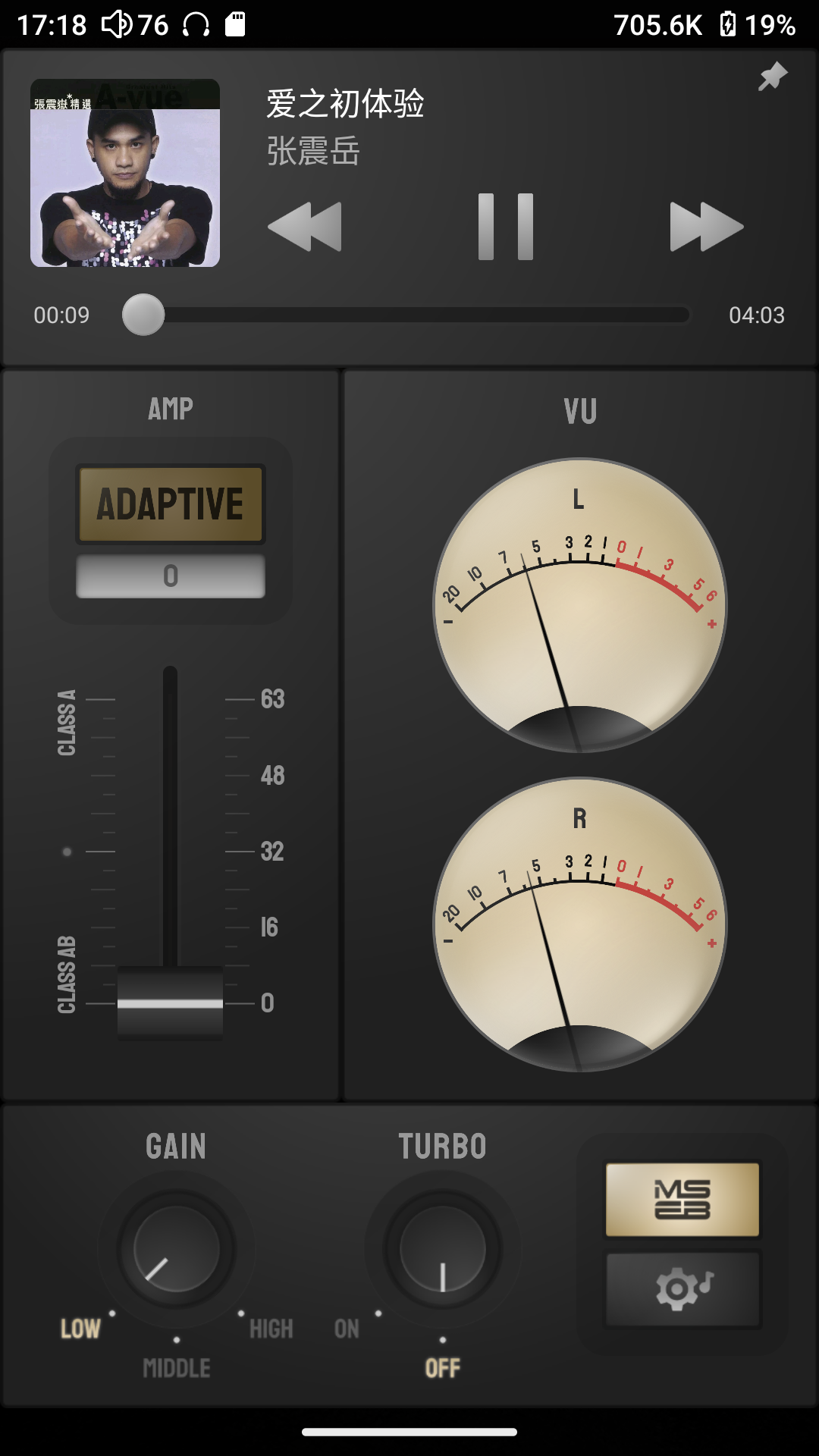
오디오 허브 조작
데스크톱에서 왼쪽으로 끝까지 슬라이드하여 네거티브 스크린으로 이동합니다(상태 표시줄을 아래로 당겨서도 오디오 허브로 빠르게 이동할 수 있습니다). 네거티브 스크린 사용 방법
-
잠금 오른쪽 상단의 작은 핀을 클릭하여 네거티브 스크린을 잠급니다. (잠그면 시스템이 자동으로 화면을 끄지 않습니다)
-
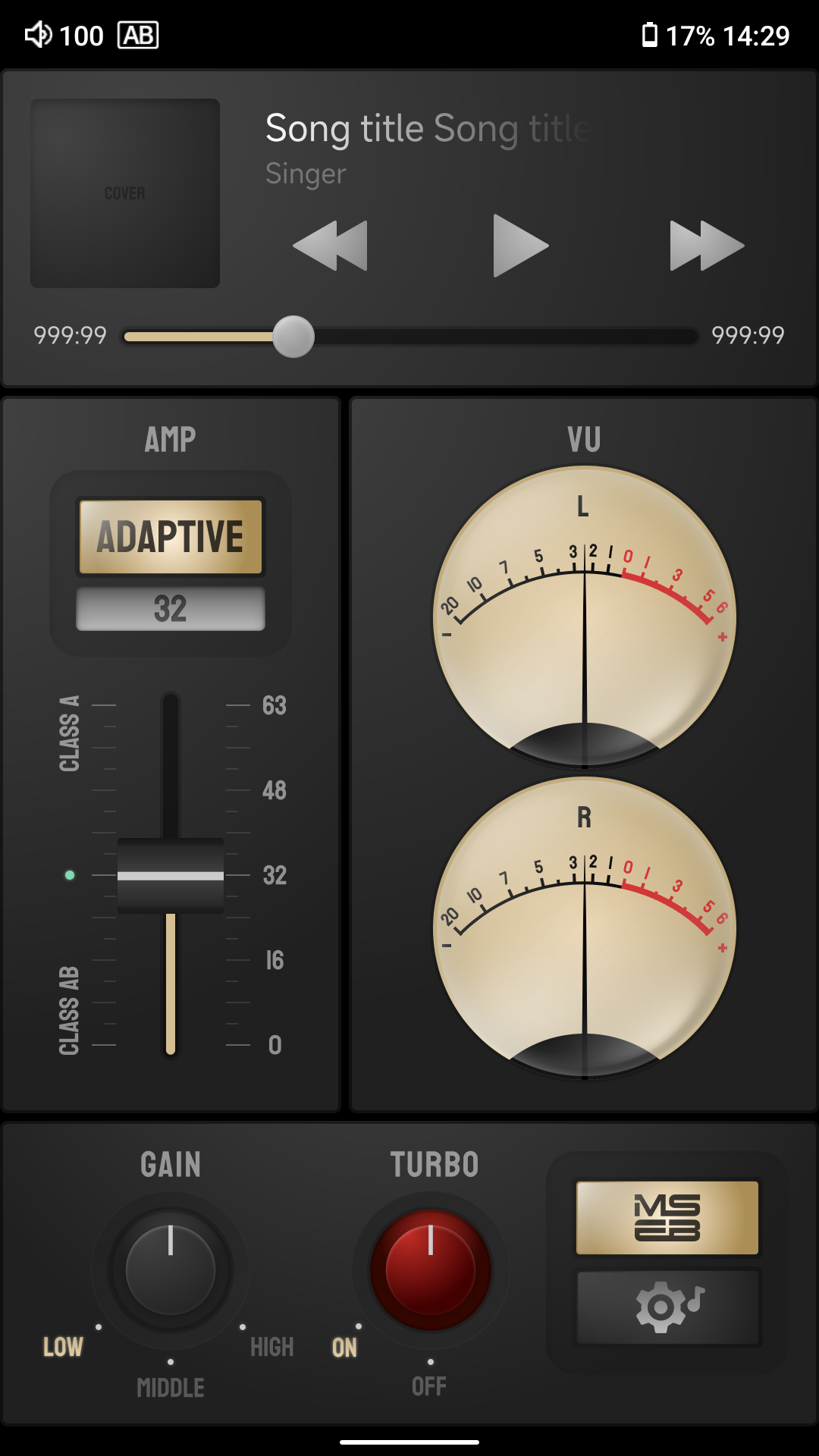
미니 플레이어 재생 중인 음악 APP의 재생/일시정지, 이전 곡, 다음 곡, 빨리 감기 및 되감기 등을 지원합니다; 커버를 탭하면 재생 중인 음악 APP으로 바로 이동합니다;
-
AMP 조정 AMP Adaptive 전환 지원; 슬라이더를 통해 Class AB -> Class A를 수동으로 조정 지원;
-
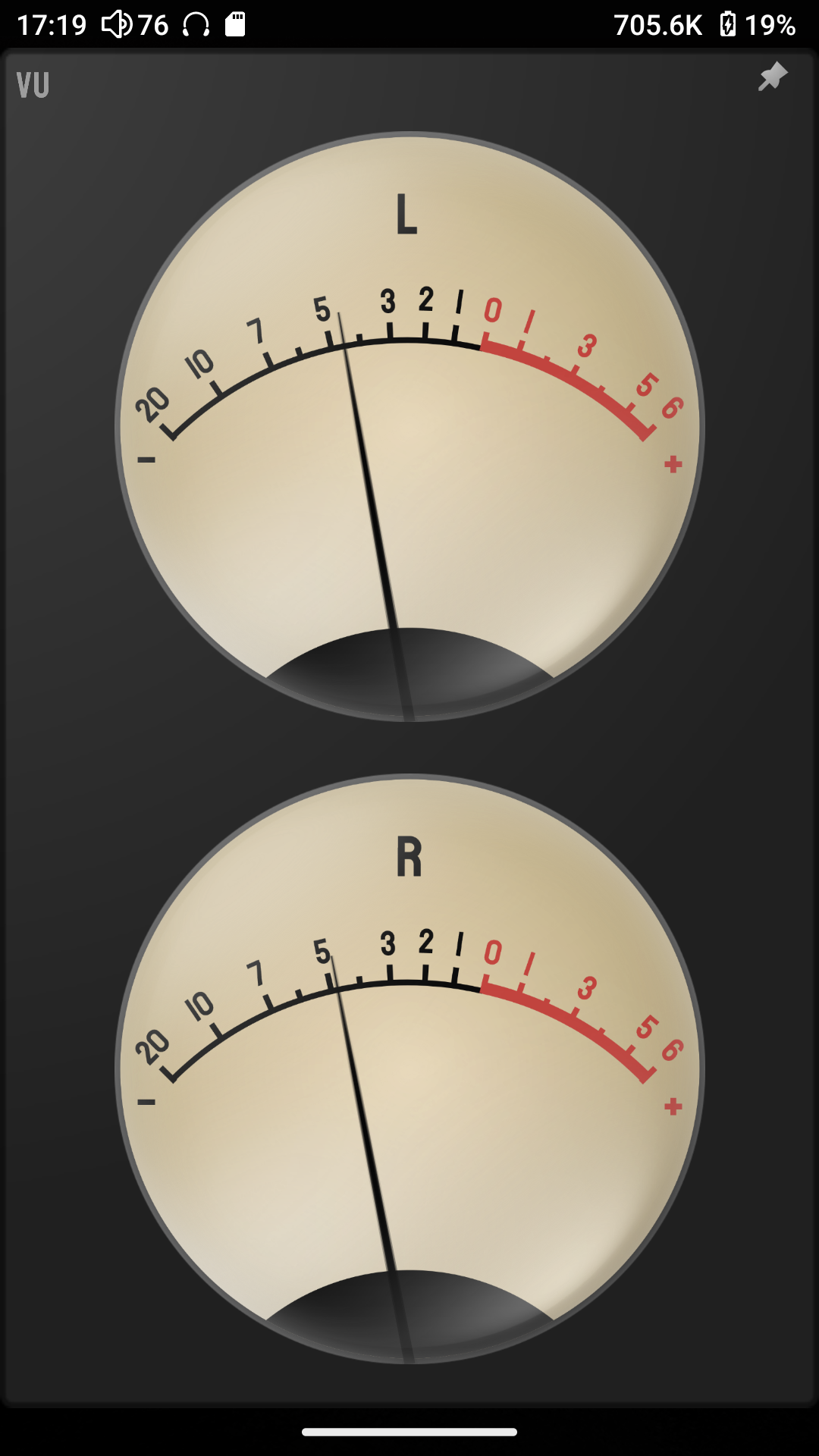
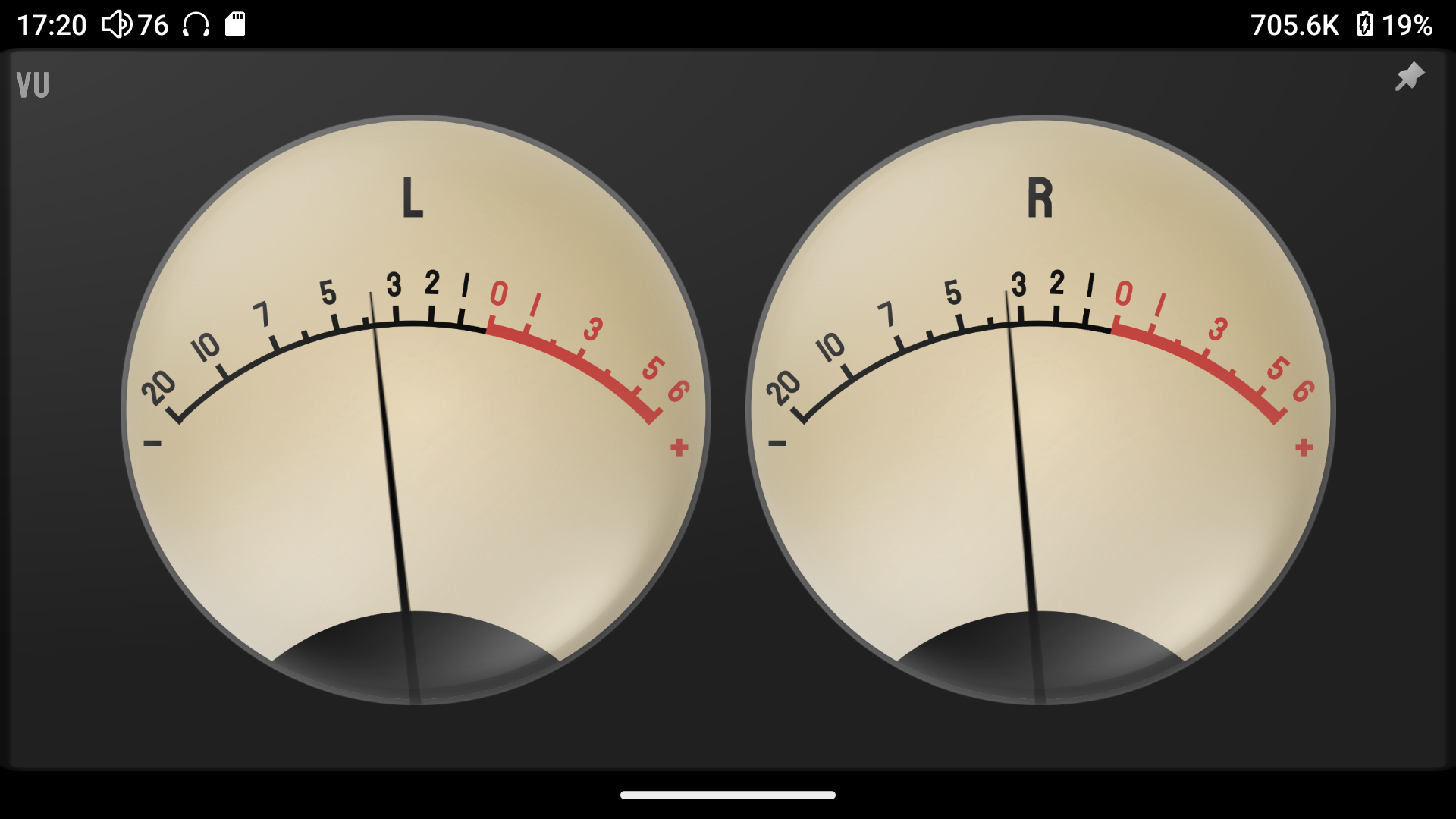
VU VU 미터를 클릭하면 전체 화면으로 확대되며, 오른쪽 상단에서 동일하게 잠글 수 있습니다;
-
GAIN GAIN을 클릭하여 게인을 빠르게 조정합니다;
-
TURBO TURBO를 클릭하여 TURBO 켜기/끄기를 전환합니다;
-
MSEB MSEB를 클릭하여 MSEB로 진입합니다;
-
작은 기어 작은 기어를 클릭하여 오디오 설정으로 진입합니다;
-
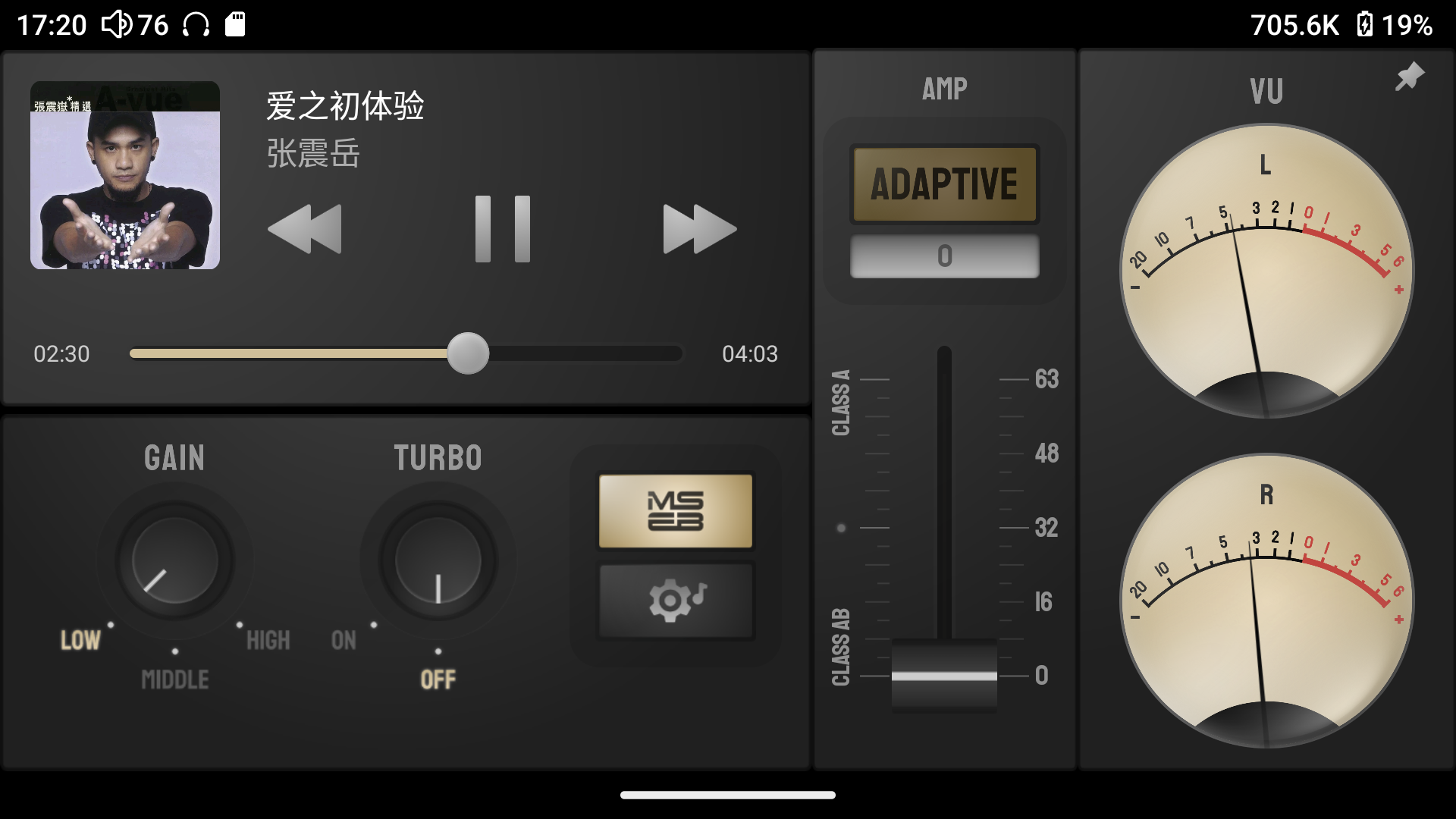
네거티브 스크린(오디오 허브) 가로 모드
- 상태 표시줄을 드롭다운하여
자동 회전을 엽니다 - 런처를 길게 눌러
홈 설정,홈 화면 회전 허용
- 상태 표시줄을 드롭다운하여
-
음악 감상;
애플리케이션 목록
데스크톱에서 한 손가락으로 위로 슬라이드하여 애플리케이션 목록으로 진입앱 아이콘을 길게 눌러 메뉴 호출앱 아이콘을 길게 누르고 이동하여앱 아이콘을 데스크톱에 추가하여 빠르게 조작
상태 표시줄
상태 표시줄의 일부 정보.
상태 표시줄 왼쪽
-
볼륨 값 현재 출력 포트의 볼륨 값을 표시합니다. 볼륨 값이 빨간색이면 현재 볼륨 값이 너무 높음을 나타냅니다. 사용자는 높은 볼륨으로 장시간 사용하지 않도록 주의해야 하며, 그렇지 않으면 청력 손실을 초래할 수 있습니다. 알림 표시줄을 아래로 당긴 후 볼륨 값 위치를 클릭하면 볼륨 제어 UI가 트리거되며, 볼륨 UI에서 현재 출력 악센트 볼륨을 조정할 수 있습니다.
-
Class A/AB 상태 표시기 현재 증폭 작동 모드가 Class A인지 Class AB인지 나타냅니다.
-
기타 알림 정보 사용자가 사용하는 애플리케이션에서 보낸 알림 정보가 현재 위치에 부족한 경우 알림 표시줄에 접혀 있을 수 있습니다. 사용자는 상태 표시줄 위치를 통해 알림 표시줄을 풀어야 합니다.
상태 표시줄 오른쪽
-
기타 상태 숨기기 표시 내용: 작은 점. 상태 표시줄에 상태가 너무 많아 완전히 표시할 수 없고 일부 상태가 숨겨져 있음을 의미합니다.
-
출력 포트 상태 LineOut PhoneOut Balance Balance LineOut
-
블루투스 상태 정보 신호 강도, 연결 상태 등 블루투스 정보를 표시합니다.
-
WiFi 상태 정보 신호 강도, 연결 상태 등 WiFi 정보를 표시합니다.
-
샘플링 레이트 정보 표시되는 내용은 최종 출력 샘플링 레이트 정보입니다.
-
배터리 잔량 정보 배터리 아이콘, 충전 상태, 백분율 등 정보를 표시합니다. 전력 백분율 전환: 설정 -》 배터리 -》 배터리 백분율.
5. 음악 재생
로컬 음악 가져오기
USB를 통한 음악 가져오기
플레이어는 USB를 통해 컴퓨터에 연결한 후 MTP 프로토콜을 사용하여 파일을 전송하는 것을 지원합니다. 여기서 간단히 소개합니다. MTP 사용에 대한 자세한 내용은 여기를 참조하십시오.
다음은MacOS와Windows에 대한 간단한 설명입니다:
MacOS는 사용하기 전에 타사 드라이버를 설치해야 합니다. 현재 두 가지 옵션이 있습니다:
앱
- Open MTP: https://openmtp.ganeshrvel.com/
- 공식 Android 지원: https://www.android.com/filetransfer/
Windows 7 이후 시스템에는 이미 MTP 드라이버가 포함되어 있어 바로 사용할 수 있습니다.
다음을 시도해 보십시오:
- USB 케이블 연결이 정상인지 확인
- USB 케이블 연결을 확인한 후 알림 표시줄에서 USB의 파일 저장소를 선택하십시오;
- 컴퓨터를 재시작하고 다시 시도하십시오
- 플레이어를 재시작하고 다시 시도하십시오
MicroSD(TF) 카드를 통한 음악 가져오기
MicroSD(TF) 카드를 플레이어의 MicroSD(TF) 카드 슬롯에 삽입합니다. 플레이어는 FAT32\exFAT\NTFS의 세 가지 파일 형식을 지원합니다.
HiBy Music으로 로컬 음악 재생
- [HiBy Music] 열기
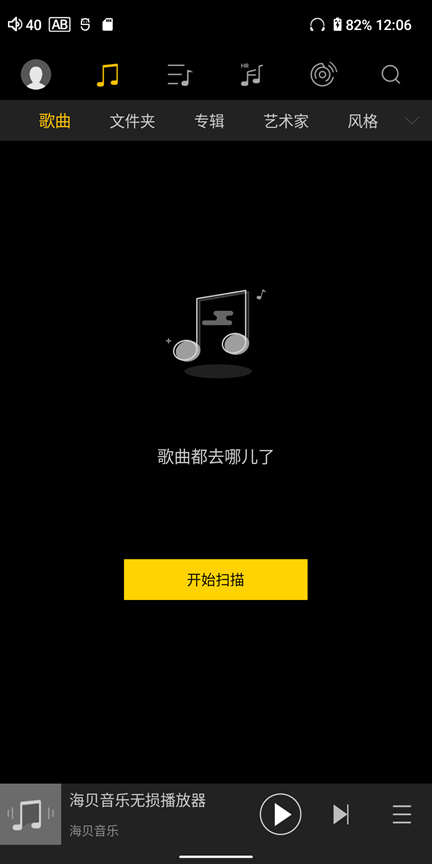
- 노래를 스캔한 적이 없으면 다음과 같이 표시됩니다. 이때 [스캔 시작]을 클릭하여 노래를 스캔하고 노래 라이브러리를 구축합니다.
노래 스캔
- 스캔이 완료될 때까지 기다린 후 노래를 클릭하여 재생합니다
HiBy Music 사용에 대한 자세한 지침은 여기를 참조하십시오.
HiBy Music으로 스트리밍 음악 재생
- 네트워크에 연결되어 있는지 확인하십시오
- [HiBy Music] 열기
- 상단 메뉴에서 [스트리밍] 아이콘을 클릭하고, 다시 클릭하여 다른 스트리밍 서비스를 선택합니다. 예: [Sony Selection] [HiFi Music], 다른 언어는 [Tidal] [Qobuz] 선택 가능
스트리밍
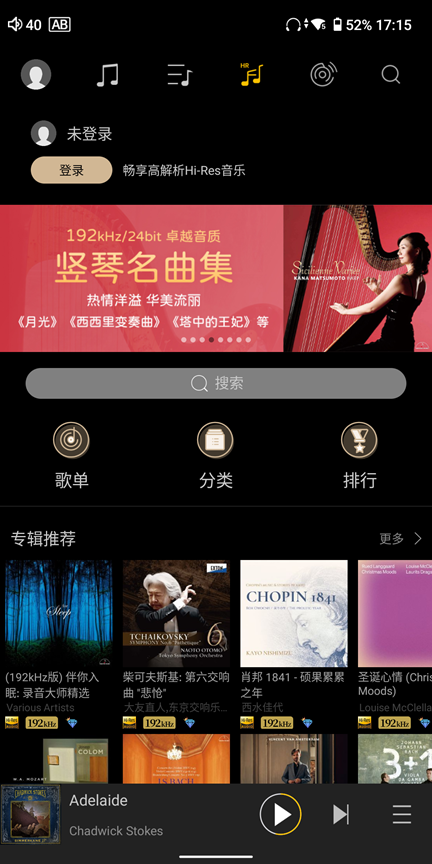
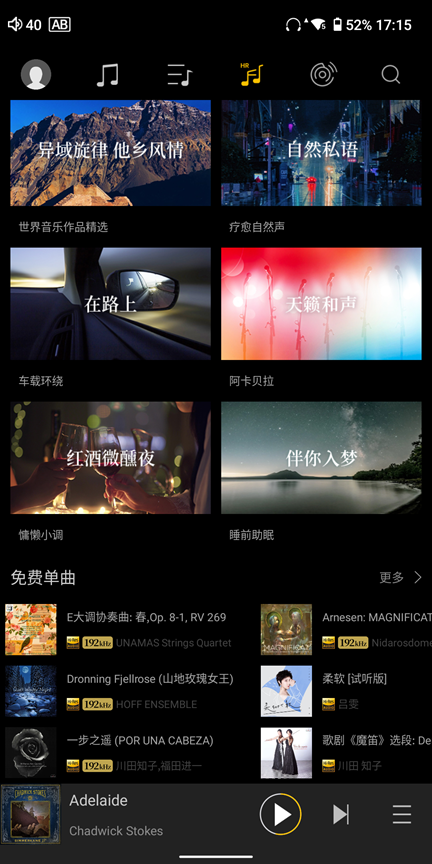
- [Sony Selection]을 선택하면 하단에 무료 체험곡이 있습니다
Sony Selected 무료 곡
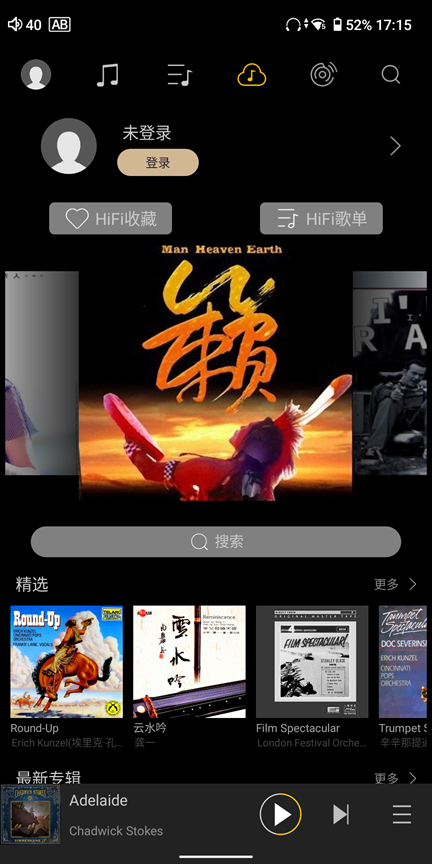
- [HiFi Music]을 선택하고 계정에 로그인합니다. 사용자는 MP3 전용 트랙을 무료로 들을 수 있습니다
HiFi Music 곡
- [Tidal] [Qobuz]를 선택하면 해당 플랫폼 계정에 로그인한 후 해당 서비스를 사용해야 합니다.
HiBy Music 사용에 대한 자세한 지침은 여기를 참조하십시오.
6. 설정
WiFi 설정
입구: 설정 -> WLAN -> WLAN 열기 -> 자동으로 스캔되며, 해당 WiFi 네트워크 연결을 선택합니다.
설정 -》WLAN -》고급 옵션 -》숨겨진 네트워크 -》"예"로 설정
블루투스 설정
입구: 설정 -> 블루투스 -> 블루투스 열기
USB
입구: 설정 -》 USB -》 USB 작동 모드
- 자동 모드 연결된 주변기기에 따라 USB가 USB OTG 모드 또는 장치 모드에서 작동하는지 자동으로 판단할 수 있습니다.
- OTG 모드 USB를 USB OTG 모드로 강제 작동합니다. 사용자가 삽입한 주변기기가 USB 드라이브, 이동식 하드디스크, USB 디코더, USB 소형 동글, USB 네트워크 카드 등이고 플레이어가 인식하지 못하는 경우 플레이어를 이 모드로 강제 작동할 수 있습니다.
- 장치 모드 USB를 USB 장치 모드로 강제 작동합니다. 사용자가 플레이어를 주변기기로 컴퓨터 또는 기타 호스트에 연결하려고 하는데 컴퓨터 또는 기타 호스트가 인식하지 못하는 경우 플레이어를 이 모드로 강제 작동할 수 있습니다.
작동 모드
입구: 설정 -》 작동 모드
플레이어의 작동 모드를 변경하는 데 사용됩니다:
-
Android 모드 플레이어의 기본 작동 모드로, 이 모드에서는 Android 휴대폰처럼 다양한 타사 소프트웨어를 전환하고 타사 소프트웨어를 다운로드 및 설치할 수 있습니다.
-
퓨어 톤 모드 HiBy Music을 유일한 전면 소프트웨어로 사용하며, 이 모드에서는 사용자가 다른 간섭 요인을 배제하고 더욱 몰입하여 음악을 들을 수 있습니다.
-
USB DAC 모드 USB DAC 모드는 USB 디코더로 사용되며, 사용자는 USB 연결을 통해 플레이어의 사운드를 경험할 수 있습니다. 구체적인 사용 방법은 여기를 클릭하십시오.
-
블루투스 수신 모드 블루투스 수신 모드는 플레이어를 블루투스 디코더로 사용하는 것입니다. 블루투스 연결을 통해 다른 휴대폰의 블루투스 음악을 수신하고 휴대폰에서 직접 출력되는 다양한 사운드를 느낄 수 있습니다. 구체적인 사용 방법은 여기를 클릭하십시오.
오디오 설정
-
Adaptive AMP 적응형 헤드폰 앰프 회로 Adaptive AMP 기능은 사운드 신호를 사전 분석하고, 증폭 회로 전류의 실시간 적응 조정을 Class A 및 Class AB 앰프 회로 두 세트에 분배합니다. 64단계 조정은 거의 지연 없이 필요한 증폭 유형과 작동 전력을 제공합니다. 전력 소비를 최대한 줄이면서도 적절한 사운드 복원을 달성하고 음악 재생을 위한 견고한 사운드 기반을 제공합니다.
-
Turbo 모드 Turbo 모드를 켜고 끄면 더욱 강력한 추진력을 제공합니다.
-
Gain 다양한 게인 모드 선택: 옵션은 Low, Middle, High이며, 각 레벨은 6dB씩 다릅니다.
-
플러그인 사운드 효과 플러그인을 선택합니다. 다른 플러그인은 다른 확장 오디오 처리 기능을 제공합니다.
-
MSEB Haibei 고유의 사운드 효과 설정 기능으로, 고객이 다양한 음색을 더 직관적으로 조정할 수 있도록 보다 시각적인 설명을 제공합니다.
-
PEQ 더 전문적인 사용자를 위한 사운드 효과 설정 기능으로, 고객이 더 넓은 범위에서 더 독립적으로 자신의 요구에 맞게 사운드를 조정할 수 있도록 더 전문적인 사운드 효과 설정을 제공합니다.
-
DSD 게인 보정 DSD 트랙은 PCM 트랙에 비해 어느 정도 감쇠가 있을 수 있으므로 이를 사용하여 DSD 트랙을 보정할 수 있습니다.
-
채널 밸런스 좌우 채널 간의 볼륨 차이를 조정합니다. 일부 기기의 좌우 채널 간에 차이가 있거나 일부 사용자의 좌우 청력 간에 차이가 있는 경우 이를 통해 조정할 수 있습니다.
-
최대 볼륨 최대 조정 가능 볼륨 범위를 제한하여 오조작으로 인한 볼륨 변화를 방지합니다.
-
볼륨 노브 설정 사용자는 자신의 습관에 따라 노브가 볼륨 조정에 응답하는 방향을 설정할 수 있습니다.
-
MQA 디코딩 MQA 정보는 오디오 스트림에 인코딩되어 있으므로 MQA 정보 식별이 지연될 수 있습니다. 사용자가 타사 애플리케이션(예: Tidal)에 대한 MQA 오디오 지원이 좋지 않다고 느끼는 경우 MQA 디코딩 기능을 끌 수 있습니다.
-
Spdif 디지털 볼륨 잠금 Spdif 디지털 신호 진폭을 잠급니다. 볼륨 조정을 지원하지 않는 Spdif 디코더의 경우 잠금을 해제한 후 볼륨 조정 기능을 구현할 수 있습니다.
-
Lineout 디지털 볼륨 잠금 Lineout 디지털 신호 진폭을 잠급니다. 잠금을 해제한 후 LineOut 볼륨을 조정할 수 있습니다.
-
USB 디지털 볼륨 잠금 USB 오디오 디지털 신호 진폭을 잠급니다. 볼륨 조정을 지원하지 않는 USB 디코더의 경우 잠금을 해제한 후 볼륨 조정 기능을 구현할 수 있습니다.
차세대 아키텍처 DarwinIII
HIBY가 독자 개발했으며 국가 발명 특허*를 보유합니다(특허 번호: ZL202110679601.X) 전체 오디오 링크 처리 아키텍처 - Darwin 아키텍처는 더 나은 진화를 환영합니다. 3세대 Darwin 아키텍처 DarwinIII는 기본 핵심 처리 아키텍처 설계부터 전체 고해상도 오디오 처리 프로세스를 재구성합니다.
-
FPGA 용량 DarwinIII는 100K 이상의 로직 유닛과 최대 212개의 고속 DSP 유닛을 포함하는 고속, 고성능 FPGA 칩을 갖추고 있습니다.
-
R2R 기술 DarwinIII 아키텍처는 디지털-아날로그 변환을 위해 고정밀 R2R 저항 네트워크를 사용합니다. 디지털 신호는 고속 전자 스위치를 통해 저항 네트워크의 전압 분배 저항을 구동합니다. 다른 전압 분배 값은 원래 인코딩에 해당하는 아날로그 신호로 정확하게 변환될 수 있으므로 디지털 변조 과정에서 발생하는 고주파 노이즈와 디지털 느낌을 방지하여 사운드가 자연스럽고 투명하며 음악성이 풍부합니다.
-
R2R 전원 공급 R2R 전원 공급 설계도 진화를 맞이했습니다. 좌우 채널은 독립적으로 전원이 공급되어 상호 간섭을 제거하고 더 순수한 사운드 바닥 시리즈 다단계 강압 회로를 제공하며 전체 전원 공급 장치의 리플 제거 비율(PSRR)을 개선합니다.
-
왜곡 0.0008%까지 전체 기기의 THD+N 성능이 비약적으로 향상되어 실제 측정값이 0.0008% 미만입니다! 사운드 순도와 다이내믹 레인지 측면에서 유사 경쟁 제품을 훨씬 능가하며, 진정한 자체 개발 슈퍼 플래그십급 사운드 성능을 해석합니다.
-
국가 발명 특허 획득 국가 발명 특허 [보상 회로 및 디지털-아날로그 변환 장치] 특허 번호: ZL202110679601.X
Darwin 설정
-
필터 모드 설정 다른 PCM 필터를 선택하면 사용자가 선택할 수 있는 다양한 필터링 방법을 제공할 수 있습니다.
-
하모닉 컨트롤러 이 옵션을 설정하면 전체 오디오 시스템의 하모닉이 어느 정도 변경됩니다. 값이 클수록 하모닉이 강해집니다. 하모닉 조정은 현악기에 더 큰 영향을 미칩니다.
Sankofa/AI 톤 클로닝
Qualcomm Yuelong QCS8550과 고용량 FPGA로 구성된 CPU+GPU+NPU+FPGA+DSP의 강력한 컴퓨팅 어레이 덕분에 HIBY는 엄격한 물리적 샘플링 데이터를 사용하여 Sankofa 기능으로 다양한 클래식 장비(LP, MD, CD, 테이프 레코더, 디스크 플레이어 등)의 사운드 스타일을 극복하고 RS8 2세대 전역 오디오 재생 프로세스에 실시간으로 적용할 수 있습니다.
-
MD-MT831W 2001년 Sharp에서 출시한 고성능 MD 레코더 및 플레이어로, 6밴드 디지털 EQ와 고다이내믹 증폭 회로를 갖추고 있습니다. 사운드는 투명하고 깨끗하며 분석력이 강하고 균형 잡히고 웅장하며 음장이 넓고 디테일이 풍부합니다.
-
MZ-E730 2004년 Sony에서 출시한 고급 휴대용 싱글 플레이어 MD. 새로 개발된 HD 디지털 앰프를 탑재하여 음질이 명확하고 유닛의 노이즈를 효과적으로 줄일 수 있습니다. Type-S 디코딩 칩을 탑재하여 음질을 향상시키고 전반적인 청취 경험을 개선합니다. 4가지 사전 설정 음장 모드와 6가지 이퀄라이저 모드를 지원합니다. 경량 마그네슘 합금 초박형 본체, 정교한 기계 구조, 우수한 배터리 수명과 휴대성을 갖추고 있습니다. 중립적이고 투명한 사운드 스타일로 2세대 HD DIGITAL AMP를 탑재하여 초고음 정확도, 우수한 전대역 해상도, 풍부한 사운드 디테일, 균형 잡힌 3주파수 분포를 갖추고 있습니다. 음장은 넓고 널찍하며 배경은 안정적입니다. 후기 휴대용 MD의 음질 대표주자입니다.
-
MZ-E730 2002년 Sony에서 출시한 고급 휴대용 MD 플레이어로 경량 마그네슘 합금 본체와 성숙한 ATRAC DSP Type-S 디코딩 칩을 사용하여 ATRAC SP 및 ATRAC3(LP2/LP4) 재생을 지원합니다. 초박형 본체, 정교한 기계 구조, 우수한 배터리 수명과 휴대성을 갖추고 있습니다. 사운드는 따뜻하고 부드러우며 중주파가 풍부하고 자연스럽고 보컬이 귀에 가깝고 듣기 좋으며 저주파는 적당하고 깨끗하며 고주파는 부드럽고 자극적이지 않으며 전반적인 스타일은 아날로그적이고 음악적이며 듣기 좋은 Sony E 시리즈 스타일입니다.
-
MZ-NH1 2004년 Sony에서 출시한 Hi-MD 플래그십 레코더 및 플레이어로 최대 1GB의 Hi-MD 디스크를 지원하며 고급 알루미늄-마그네슘 합금 케이싱을 사용하고 고품질 디지털-아날로그 변환과 새로운 Hi-MD 오디오 아키텍처를 갖추고 있습니다. 사운드는 명확하고 투명하며 저주파는 깨끗하고 타이트하고 중주파는 정확하고 풍부하며 고주파는 잘 확장되지만 거칠지 않습니다. 전반적인 사운드는 더 디지털적이고 투명하며 고해상도입니다.
-
SS32-SV Sharp에서 출시한 휴대용 MD 플레이어로 경량 본체와 우수한 인체공학적 레이아웃을 갖추고 안정적인 ATRAC 재생 품질을 제공합니다. 사운드는 상쾌하고 중고주파에 약간의 밝기가 있으며 저주파는 적당하고 전반적인 성능은 균형 잡히고 듣기 좋습니다.
-
SJ-MJ100 Panasonic에서 출시한 초경량 MD 플레이어로 매우 휴대성이 뛰어난 디자인을 갖추고 있으며 "초박형 및 휴대성"에 중점을 둔 당시의 대표 모델입니다. 사운드는 가볍고 상쾌하며 저주파는 가볍고 중주파는 부드러우며 고주파는 밝습니다. 전반적인 사운드는 명확하고 빠른 일본 스타일입니다.
-
SJ-MR220 Panasonic의 레코더 및 플레이어 모델로 고효율 증폭 회로와 저전력 소비 설계를 채택하여 가벼우면서도 안정적인 녹음 기능을 갖추고 있습니다. 사운드는 중립적이고 따뜻하며 저주파는 안정적이고 중주파는 자연스럽고 고주파는 부드럽고 거칠지 않으며 전반적인 분위기는 편안하고 오래 듣기 좋습니다.
디스플레이 설정
입구: 설정 -> 디스플레이 설정
플레이어의 디스플레이 관련 설정을 변경하는 데 사용됩니다:
-
앱 아이콘 스타일 다른 앱 아이콘 스타일로 전환합니다. 현재 사용 가능:
테마 따르기,그린 골드 스타일,엘레강트 실버 그레이및원본 스타일.원본 스타일: 전체 스타일은 Android 기본이며 앱 아이콘은 조정되지 않았습니다 -
화면 자동 회전 센서가 감지한 방향에 따라 디스플레이 화면의 방향과 가로 또는 세로 화면 표시 여부를 조정합니다.
-
세로 뒤집기 잠금 고정 디스플레이 방향이 위아래로 뒤집혀 사용자가 위에서 헤드폰이나 USB 포트를 더 쉽게 연결할 수 있습니다.
-
전원 표시등 켜기 전원 표시등 스위치로, LED 표시등을 켜거나 끄는 데 사용됩니다.
-
HiBy 볼륨 팝업 창 HiBy 볼륨 팝업 창 스위치는 HiBy 사용자 정의 볼륨 팝업 창을 켜고 닫는 데 사용됩니다. 닫으면 Android 기본 볼륨 팝업 창을 사용합니다.
배터리 설정
입구: 설정 -》 배터리
플레이어의 배터리 및 전원 관리 관련 설정을 변경하는 데 사용됩니다:
-
최대 충전 용량 배터리의 최대 충전 백분율을 제한하는 데 사용되며 전원 공급 장치에서 충전할 때만 사용할 수 있습니다. 이 부분의 충전 끄기는 적용되지 않습니다.
-
배터리 백분율 알림 표시줄에서 배터리 백분율 제한 여부를 전환하는 데 사용됩니다.
-
유휴 종료 켜면 설정된 시간이 도달한 후 장치가 자동으로 종료되어 전력을 절약합니다.
-
정시 종료 켜면 설정된 시간이 도달한 후 작업 여부에 관계없이 장치가 자동으로 종료되어 전력을 절약합니다.
7. 사전 설치된 애플리케이션
HiBy 플레이어에 사전 설치된 일부 관련 애플리케이션과 이러한 애플리케이션의 기능을 소개합니다. 현재 사전 설치된 애플리케이션 제거는 지원되지 않지만 일부 애플리케이션은 종료 및 실행을 지원합니다.
-
HiBy Music HiBy에서 제공하는 플레이어 소프트웨어로, 구체적인 작동 지침은 여기에서 확인할 수 있습니다.
-
HiByCast Server HiBy에서 제공하는 근거리 통신망 동일 화면 제어 소프트웨어입니다. 구체적인 작동 지침은 여기에서 확인할 수 있습니다. 【실행 끄는 방법】설정 -》 애플리케이션 -》 HiByCast
-
Cool An 광고가 비교적 적은 국내 애플리케이션 마켓으로, 마켓에서 필요한 타사 애플리케이션을 다운로드할 수 있습니다. 【실행 끄는 방법】설정 -》 애플리케이션 -》 Cooan 애플리케이션 마켓
-
Google Play Google 앱 마켓으로, 마켓에서 필요한 타사 앱을 다운로드할 수 있습니다. 【실행 끄는 방법】설정 -》 애플리케이션 -》 Google 앱 마켓
-
Via 초경량 브라우저로, 이를 통해 웹 페이지를 탐색할 수 있습니다. 유사한 애플리케이션으로는 Chrome, Edge 등이 있습니다.
8. USB DAC 모드
USB DAC 모드 가이드
플레이어가 USB DAC 모드에서 작동할 때 플레이어를 USB HD 디코딩 수신기 또는 USB 사운드 카드로 생각할 수 있습니다. 플레이어는 USB DAC 모드에서 USB Audio Class 2.0(UAC2) 프로토콜을 지원하지만 USB Audio Class 1.0(UAC1)은 지원하지 않으므로 호스트 측에서도 USB Audio Class 2.0(UAC2)을 지원해야 합니다.
-
플레이어 상단에서 알림 표시줄을 드롭다운하고 [작동 모드]를 선택한 다음 [USB DAC 모드]를 선택합니다.
-
데스크톱 아이콘에서 [설정]-》[작동 모드]-》[USB DAC 모드] 선택.
호스트 시스템마다 전원 공급이 다르므로 USB DAC는 두 가지 작동 모드를 제공합니다:
-
USB DAC 모드(충전) 이 모드를 선택하면 호스트에서 제공하는 전류가 플레이어 작동 및 사용뿐만 아니라 플레이어 충전에도 사용됩니다. 따라서 호스트가 컴퓨터인 경우와 같이 호스트 전원 공급 전류가 큰 시나리오에서 이 모드를 선택하는 것이 좋습니다.
-
USB DAC 모드(충전 안 함) 이 모드를 선택하면 호스트에서 제공하는 전류가 플레이어 작동에만 사용됩니다. 따라서 호스트가 휴대폰인 경우와 같이 호스트 전원 공급 전류가 작은 시나리오에서 이 모드를 선택하는 것이 좋습니다.
USB Audio Class 2.0(UAC2)에 대한 지원은 호스트 시스템마다 차이가 있습니다. 해당 시스템에 따라 지원 여부를 확인하십시오. 자세한 내용은 여기로 이동하십시오. 다음은 간단한 참고 사항을 제공합니다:
-
Windows Windows(Win7/Win8/Win10 1703 이전 버전)는 USB Audio Class 2.0(UAC2) 프로토콜을 지원하지 않으므로 사용하려면 드라이버를 설치해야 합니다. 드라이버 설치에 대해서는 여기를 참조하십시오. Windows(Win10 1703 이후)는 USB Audio Class 2.0(UAC2) 프로토콜을 지원하기 시작하며 플러그 앤 플레이입니다. 컴퓨터가 외부 전원을 사용하는 경우 USB DAC 모드(충전)를 사용하는 것이 좋습니다. 컴퓨터가 배터리로 전원이 공급되는 경우 USB DAC 모드(충전 안 함)를 사용하는 것이 좋습니다.
-
MacOS MacOS 자체에는 이미 드라이버가 포함되어 있으므로 USB 케이블을 통해 플레이어를 MacOS 컴퓨터에 연결할 수 있습니다. 컴퓨터가 외부 전원을 사용하는 경우 USB DAC 모드(충전)를 사용하는 것이 좋습니다. 컴퓨터가 배터리로 전원이 공급되는 경우 USB DAC 모드(충전 안 함)를 사용하는 것이 좋습니다.
-
Linux 배포판 Linux의 USB DAC 지원은 커널에 의해 결정됩니다. 다른 배포판의 커널이 USB 사운드 카드 기능을 켜는지 여부는 확실하지 않습니다. USB DAC를 지원하지 않는 Linux 배포판의 경우 커널을 직접 컴파일하여 USB 사운드 카드 기능을 구현할 수 있습니다. 또는 타사 앱을 찾아 USB DAC 기능을 지원할 수 있습니다. 컴퓨터가 외부 전원을 사용하는 경우 USB DAC 모드(충전)를 사용하는 것이 좋습니다. 컴퓨터가 배터리로 전원이 공급되는 경우 USB DAC 모드(충전 안 함)를 사용하는 것이 좋습니다.
-
Android Android 측은 독점 및 비독점 방식을 구분합니다.
Android 비독점 USB 디코더(예: HiBy FC4/HiBy FC6)를 휴대폰의 USB 포트에 연결하기만 하면 사용할 수 있습니다. 연결한 후 HiBy Music을 다운로드하고 HiBy Music의 독점 모드를 시도할 수 있습니다. 그렇지 않으면 휴대폰이 지원하지 않습니다. 휴대폰 제조사에 문의하여 확인하십시오.
Android 독점 사용 HiByMusic을 다운로드하여 설치합니다. HiByMusic에 진입합니다. 오른쪽으로 스와이프하여 설정 옵션 열기 -> 설정 -> HiByMusic 독점 USB 출력 클릭, 독점 출력 켜기. USB 디코더(예: HiBy FC4/HiBy FC6)를 휴대폰에 직접 삽입합니다. 휴대폰에 "SeaByMusic이 HiBy FC4에 액세스하도록 허용"이 팝업되면 허용을 클릭합니다.
휴대폰 또는 태블릿의 배터리를 절약하려면 USB DAC 모드(충전 안 함)를 사용하는 것이 좋습니다.
-
iOS iOS 자체에는 이미 드라이버가 포함되어 있으므로 USB 케이블을 통해 플레이어를 iPhone/iPad에 연결할 수 있습니다. 휴대폰 또는 태블릿의 배터리를 절약하려면 USB DAC 모드(충전 안 함)를 사용하는 것이 좋습니다.
-
게임 콘솔 지금까지 XBOX/PS/Switch 등 게임 콘솔은 USB Audio Class 1.0(UAC1)만 지원하므로 게임 콘솔을 통해 플레이어의 USB DAC 기능을 사용할 수 없습니다.
9. 블루투스 수신 모드
블루투스 수신 모드 가이드
플레이어가 블루투스 수신 모드에서 작동할 때 플레이어를 블루투스 HD 디코딩 수신기 또는 블루투스 헤드셋(헤드셋 연결 후)으로 생각할 수 있습니다. 플레이어는 LDAC/AAC/SBC 등의 디코더를 지원하므로 호스트 측에서도 LDAC/AAC/SBC 등의 인코더를 지원해야 합니다. Android 휴대폰은 일반적으로 LDAC/AAC/SBC 등의 인코더를 지원하며, iPhone은 현재 AAC/SBC 인코더만 지원합니다.
- 플레이어 상단에서 알림 표시줄을 드롭다운하고 작동 모드를 선택한 다음 블루투스 수신 모드를 선택합니다.
- 데스크톱 아이콘에서
설정 -》작동 모드 -》블루투스 수신 모드로 진입합니다.
- 블루투스 수신 모드로 전환하면 플레이어가 자동으로 페어링 상태로 진입하며, 블루투스 수신 모드에 다시 진입하면 장치에 한 번 자동으로 연결됩니다;
- 휴대폰에서 블루투스를 켜고 검색된 플레이어 장치에 연결합니다;
- 휴대폰에서 노래를 재생합니다;
- 블루투스 수신 모드를 종료하고 블루투스 설정으로 진입하여 해당 휴대폰의 블루투스 페어링을 삭제합니다.
- 휴대폰에서 블루투스 설정으로 진입하여 해당 플레이어의 블루투스 페어링을 삭제합니다.
10. 자주 묻는 질문
- FAQ는 여기에서 확인할 수 있습니다